Tuesday, July 24, 2012

Add Windows Media Player Pada Powerpoint

Bagi seorang guru (tentu saja komunitas guru pecinta IT), pada saat menyajikan paparan yang banyak menampilkan video, tentu saja akan merasa kerepotan kalo harus berulang klik minimize powerpoint presentasinya untuk menampilkan video-video tersebut. Terlebih bila tidak semua bagian video-video tersebut hendak ditampilkan. Ada beberapa cara untuk menampilkan video dalam powerpoint, yang paling sederhana and paling mudah adalah dengan insert movie, hanya saja bila para sahabat menggunakan cara tersebut file video yang akan ditampilkan tidak dapat diatur bagian mana yang dipilih yang hendak disajikan karena file video tersebut akan tampil penuh dari awal hingga akhir.
Bagaimana solusinya?! Salah satu solusi yang terbaik adalah gunakan add media player pada powerpoint para sahabat. Gimana cara addnya?! perhatikan dengan baik langkah-langkah add media player pada powerpoint di bawah ini, catatan penting nih, file video yang hendak di jalankan dengan media player powerpoint para sahabat harus dalam satu direktori or satu folder dengan file powerpointnya!!

Untuk Powerpoint 2007 :
1. Buka powerpoint yang hendak di add media player.
2. Pada slide yang hendak di add video klik insert
3. Pilih Developper
4. Pilih More Controls
5. Pada jendelan More Contorls, pilih windows media player untuk object type nya, lalu klik ok
6. Drag size windows media playernya sesuai kebutuhan
7. Maka jendela Windows Media Player sudah ada pada slide sahabat.
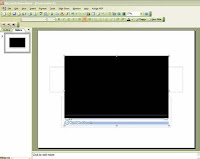

Sekarang tinggal bagaimana cara mengisikan file video yang dimaksud untuk bisa running dan berjalan di powerpoint.
8. Klik kanan gambar windows media player kemudian pilih properties
9. Maka akan muncul jendela properties.
10. Ketik pada bagian URL dengan lokasi file video yang akan di tampilkan pada powerpoint tersebut dengan lokasi file\nama file.type file video, misalnya C:\Users\nino\Desktop\Tugas TIK-2\Little Boy - Atom Bomb - Hiroshima.flv
11. Tutup jendela properties kemudian slide show..
12. Naaah windows media player dah ter add pada powerpoint sahabat and file video siap di play and   diatur bagian mana aja yang mau diplay...
13. Selesai dech..

Untuk Powerpoint 2003
1. Buka powerpoint yang hendak di add media player.
2. Pada slide yang hendak di add video klik insert
3. Pilih object
4. Pada jendela insert object pilih create new
5. Pilih windows media player untuk object type nya, lalu klik ok
6. Maka jendela Windows Media Player sudah ada pada slide sahabat.


Sekarang tinggal bagaimana cara mengisikan file video yang dimaksud untuk bisa running dan berjalan di powerpoint.
5. Klik kanan gambar windows media player kemudian pilih properties
6. Maka akan muncul jendela properties.
7. Klik kotak kosong di sebelah kanan kotak Custom
8. Maka akan muncul titik-titik sejumlah tiga, seperti gambar!
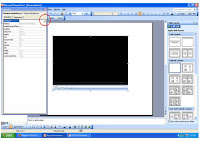
9. Klik aja titik tiga tersebut maka akan tampil jendela windows media player properties seperti gambar !
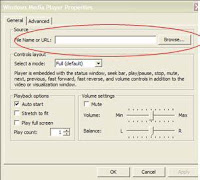
10. Nah kemudian klik browse pada source file videonya.
11. Dari hasil browse maka pada kotak file name or URL sudah terdapat URL source file video yang akan di play dengan windows media player, agar file video tersebut dapat dijalankan di drive manapun maka delete aja URL source hingga yang tersisa hanya nama file video saja, seperti gambar !
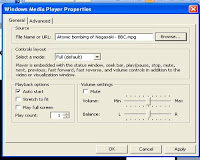
 12. Terakhir nih, atur dengan persoalan centang-mencentang kelengkapan lainnya seperti tidak meng- autostart, membenahi volume dll... setelah itu klik ok.
13. Tutup jendela properties kemudian slide show..
14. naaah windows media player dah ter add pada powerpoint sahabat and file video siap di play and diatur bagian mana aja yang mau diplay...
15. selesai dech..

Gimana para sahabat guru pecinta IT?! ga sulitkan?! silahkan mencoba dech and jangan lupa komentarnya ya...

Sumber : My Physics Web Blog
READ MORE

Cara Memasukkan Video Youtube di PowerPoint – AuthorStream Desktop

Mau tau cara memasukkan video ke Microsoft PowerPoint? Mau insert video dari youtube ke file ppt? Add-in microsoft PowerPoint yg berfungsi untuk menginsert video youtube dan gambar dari microsoft Bing adalah authorStream Desktop.

Ketika add-in sudah tertanam di PowerPoint, maka ada search box akan ditampilkan untuk bisa langsung nyari youtube dan images dari bing, dan kita tinggal memilihnya setelah itu. Tidak ada browser yang perlu dibuka, kalau kita tau alamat URL video tsb, kamu bisa langsung memasukkan alamat URL sehingga lebih efiensi waktu kita. Hasil dari kerjaan kita dapat diupload langsung ke AuthorStream Online untuk berbagi dengan user lain di Internet.

Download AuthorStream Desktop untuk berbagi slideshow dengan teman, orang lain atau bahkan bos anda di Internet lewat AuthorStream.

Sumber : Speedyown
READ MORE

Menambahkan Video Yuotube dengan Youtube Add-ins Pada Powerpoint 2007

YouTube Wizard Ribbon

Youtube Video Addins adalah add ins powerpoint untuk menambahkn video youtube pada powerpoint.

Download the YouTube Video Add-in untuk PowerPoint 2007.


Extract  Add-ins dari File Zip
  1.      Double klik pada file zip yang baru disimpan.
  2.      Klik kanan pada file bernama YouTubeVideo2k7.ppam.
  3.      Klik Salin
  4.      Arahkan ke lokasi di komputer Anda di mana Anda ingin menyimpan file add-ins.
  5.      Paste file YouTubeVideo2k7.ppam ke lokasi yang baru.

Sekarang Anda siap untuk beralih ke installing the Add-ins.

Installing YouTube Add-ins
Sekarang  Anda telah men-download dan menyimpan video YouTube add-ins pada komputer Anda, sekarang saatnya untuk menginstalnya ke PowerPoint Anda. Ini adalahyang pertama kali
  1. Click on the Office button.

  2. Click on the PowerPoint Options tombol di bagian bawah menu 
PowerPoint 2007 Options button

PowerPoint 2007 Options
  1. Pada kotak dialog Opsi PowerPoint, Klik Add-ins di daftar sebelah kiri.
  2. Di bagian bawah kotak dialog Opsi PowerPoint, klik panah drop down di daerah Kelola.
  3. Pilih PowerPoint Add-ins dari daftar pilihan
    PowerPoint 2007 Add-ins

    Add-ins Dialog Box
    1. Pada kotak dialog Add-in, klik pada Add New ... tombol.
    2. Cari Video YouTube add-in file bernama YouTubeVideo2k7.ppam yang telah disimpan sebelumnya.
    3.  Klik OK.
      Add  YouTube  Videos Add-in

      YouTube Add-ins sudah terinstall.  
      YouTube Video add-ins pada daftar add-ins terinstal pada program PowerPoint Anda.

      YouTube Video Add-in is installed in PowerPoint 2007

      Access the YouTube Add-ins
      Sekarang Anda telah menginstal YouTube Video add-ins, Anda sekarang dapat menambahkan video YouTube ke presentasi PowerPoint 2007. Add-ins YouTube adalah sebuah tombol baru yang terletak pada tab Insert dari ribbon

      YouTube Video add-in button is created on the Insert tab of the PowerPoint 2007 ribbon


      Menggunakan YouTube Video Add-in untuk PowerPoint
      YouTube Videos dalam PowerPoint 2007

      1. Klik YouTube Video button pada tab Insert dari ribbon.

      2. YouTube Video Wizard siap digunakan
      YouTube Video button on the Insert tab of the ribbon in PowerPoint 2007

      YouTube Video Wizard

      1. Tampilan Insert YouTube Video Wizard dialog box starts.
      2. Click Next untuk melanjutkan.
      Start the YouTube video wizard for PowerPoint


      Step 1 - Paste YouTube Video URL Link pada YouTube Wizard
      Paste YouTube video URL into YouTube Wizard for PowerPoint
      Mendapatkan YouTube URL

      1. Gunakan web browser anda, kunjungi YouTube video yang akan ditambahkan pada PowerPoint presentation anda dan copy URL (address link).

      2. Paste link ke dalam YouTube Video Wizard dialog box yang sudah ditentukan.
      3. Click Next
        Step 2 - Pilih Options dari YouTube Video untuk dijalankan pada PowerPoint


      YouTube Video Wizard options for PowerPoint

      YouTube Video Wizard Options

      1. Ada tiga pilihan yang tersedia -

        • Play dipilih secara default. Tinggalkan opsi ini dipilih.
        • Loop - Pilihan ini menunjukkan bahwa video tersebut terus akan restart dalam presentasi Anda. Saya tidak memiliki sukses dengan pilihan ini, tetapi Anda mungkin.
        •  Empat berbeda opsi bagaimana film drama dalam presentasi Anda.Show all adalah default selection.

      2.   Silahkan tentukan pilihan anda kemudian click Next
      Step 3 -Setting ukuran YouTube Video pada PowerPoint Slide anda
      Set the YouTube video size and position on the PowerPoint slide

      Ukuran YouTube Video sangat penting

      1. Secara default, ukuran  YouTube video adalah 50% dari ukuran slide PowerPoint. Ini mungkin adalah ukuran terbaik untuk digunakan. Anda dapat mengatur ukuran yang Anda inginkan untuk video untuk bermain, namun perlu diingat bahwa memilih ukuran yang lebih besar akan menunjukkan beberapa distorsi dalam video

      2. Yang kedua, Anda dapat memilih dimana menempatkan video YouTube pada slide Anda
      3. Tentukan pilihan anda dan click Next

      Step 4 - YouTube Video Wizard untuk PowerPoint sudah Complete
      Finish the YouTube Video Wizard for PowerPoint
       YouTube Video Wizard is Complete
      YouTube video wizard sekarang sudah  completed process. Saat anda click Finish button maka YouTube video akan dimport pada PowerPoint presentasi anda.

      YouTube Video Placeholder sudah ditambahkan pada Slide PowerPoint
      YouTube video placeholder on PowerPoint slide

      YouTube Video Placeholder
      YouTube video wizard menyisipkan placeholder pada PowerPoint slide dengan sebuah ukuran besar X pada center. Untuk melihat  tampilan YouTube video , anda harus melihat presentasi dalam slide show.
      1. Pilih  Slide Show > View Show atau tekan  F5 pada keyboard.

      2. Tekan Esc key untuk keluar dari slide show.
      Note - Adalah penting bahwa anda harus berada pada jaringan internet untuk melohat YouTube video pada PowerPoint presentasi anda. YouTube video tidak tertanam dalam presentasi anda, hanya linked pada web.
      Next - Tidak ingin menggunakan koneksi internet untuk menampilkan video YouTube di PowerPoint?
      Sumber :  About.com dan Skv
      READ MORE

      Add video flash youtube pada powerpoint dengan Ispring Free


      Untuk memperkaya media pembelajaran berbasis ICT, black comunity dapat mensisipkan file video flash (flv) dari situs youtube kedalam file presentasi powerpoint . Caranya mudah sekali, black comunity tinggal memanfaatkan fasilitas dari Ispring Free,sebagai berikut :


      1. Klik gambar youtube pada menu tolbar powerpoint  (seperti gambar di atas yang dilingkari warna merah)!
      2. Kemudian ketikan url video flashnya pada kotak video link
      3. Klik preview
      4. Klik ok


      Seperti gambar disamping ini. Untuk menjalankannya tinggal klik aja tombol slideshow powerponitnya, selesai dech... File presentasi black community akan menjadi lebih menarik dengan ditampilkannya video flash dari youtube,gampang kan?!


      Catatan nich:File video flash ini hanya bisa ditampilkan dalam posisi online internet saja and kelebihannya terdapat control tool bar player video flash yotube sehingga black community dapat mengatur bagian video flash youtube yang akan diplay.. Namun video flash youtube dapat juga di sisipkan ke powerpoint dalam keadaan offline internet dengan cara file flash video youtube yang berekstensi flv diconvert menjadi file movie yang support dengan powerpoint seperti mpeg atau avi. Kemudian cara mengaddnya gunakan insert movie. Cara ini relatif lebih mudah, namun kurang seru karena tidak terdapat control tool bar player video yuotube.

      Silahkan mencoba dech and jangan lupa komentarnya ya... thanks

      Sumber : My Physics Web Blog
      READ MORE

      Cara Menambah Video Youtube ke Presentasi Powerpoint 2007

      Jika sebelumnya Anda sudah tahu Cara Membuat Presentasi Powerpoint yang Baik, maka kini saatnya Anda membuat sebuah Presentasi Powerpoint yang lebih menarik dan tidak membosankan. Salah satu caranya adalah adalah dengan menambahkan Video Youtube ke Presentasi Powerpoint Anda!
      Langkah pertama adalah pastikan di Powerpoint anda sudah ada Tab Developer (seperti terlihat pada gambar di bawah), jika belum ada, jangan khawatir Anda bisa memunculkan dengan cara Klik Tombol Office yang bulat di pojok kiri atas, lalu masuk ke PowerPoint Option (paling bawah), pilih Popular dan kemudian beri tanda pada Show Developer Tab in The Ribbon!
      Memasukan Video Youtube ke Powerpoint
      Setelah Tab Developer ada di Ribbon Powerpoint, lalu klik Tab Developer tersebut, kemudian pilih menu More Control, pada Windows yang muncul scroll ke bawah sampai Anda menemukan dan pilih Shockwave Flash Object. Catatan: Jika di PowerPoint Anda tidak ada Shockwave Flash Object, maka jangan lupa untuk menginstal dulu Shockwave Flash dari Adobe - http://get.adobe.com/shockwave/
      Youtube Video in Powerpoint
      Selanjutnya adalah Anda tinggal mendrag kotak dari ukuran dari Video yang ingin Anda tampilkan di Presentasi. Setelah kotak untuk meletakkan Video Youtube terbuat dan masih terseleksi, berikutnya adalah klik menu Properties yang ada di Ribbon (dekat More Option), lalu akan muncul jendela seperti gambar di bawah ini:
      Tutorial Powerpoint Menambahkan Video ke Presentasi
      Untuk mulai memasukan Video Youtube ke Presentasi Powerpoint, Anda tinggal masukan alamat URL dari Video Youtube tersebut pada kolom Movie, jangan lupa untuk memodifikasi sedikit alamat tersebut dengan menghapus watch? dengan dan menambahkan “/” setelah huruf v
      Misalnya alamat Video Youtube akan dimasukan adalah :
      http://www.youtube.com/watch?v=dY5itbK9Ai0
      maka masukan ke kolom Movie menjadi :
      http://www.youtube.com/v/dY5itbK9Ai0
      Untuk pengaturan kolom lain bisa dibiarkan default!
      Loop = False, itu artinya Video Youtube hanya akan dijalankan satu kali (tidak berulang-ulang)
      Playing = False, video Youtube dijalankan secara manual, sesuai dengan perintah Anda (dengan klik mouse misalnya)
      Bagaimana, mudah bukan? Kini Anda pun bisa membuat Presentase Powerpoint dengan lebih menarik berkat adanya Video dari Youtube!

      Sumber : Tasikisme
      READ MORE

      Cara menyisipkan Video di Power Point

      Cara pertama:

      1. Buka power point
      2. Kemudian klik insert
      3. Pilih movie and sound,lalu pilih movie from
        file
        ,
      4. Arahkan pada tempat file film anda, kemudian pilih
        automatic
        ,

      Jika ingin menggunakan tombol seperti pada Media Player,
      bisa memakai cara kedua:

      1. Masuk power point, pilih view lalu toolbar,
      kemudian pilih visual basic.

      2. Dari menu visual basic pilih control toolbox kemudian more
      control
      .

      3. Dari more control geser ke bawah pilih Windows Media Player.

      4. Setelah arahkan pointer berubah jadi tanda +, silahkan di drag
      sebesar yang anda inginkan,

      5. Hasilnya berupa kotak hitam, kemudian klik kanan pada kotak
      tersebut, pilih properties,

      6. Dari menu properties keluar isian url, silahkan anda isi URL itu sesuai
      dengan tempat bapak ibu menyimpan file, misal c:\my document\judul file.mpeg

      READ MORE

      Menambahkan Daftar Isi Otomatis Pada Powerpoint

      Salah satu fitur penting yang dibutuhkan tapi tidak tersedia di PowerPoint adalah pembuatan daftar isi atau table of contents secara otomatis. Padahal, sama halnya dengan fungsi daftar isi pada suatu buku, daftar isi (atau kadang disebut agenda) bagi suatu presentasi sangat penting untuk memberikan gambaran kepada pemirsa mengenai apa saja yang akan dipresentasikan.
      Pembuatan daftar isi di PowerPoint biasanya harus dilakukan secara manual. Hal ini sangat menyebalkan terutama untuk dokumen yang panjang. Belum lagi ada masalah sinkronisasi jika judul halaman-halaman salindra (slide) berubah setelah daftar isi manual tersebut dibuat.
      Pencarian di Google menemukan perangkat lunak PowerTOC yang tampaknya cukup bagus dan memberikan fitur yang diinginkan. Tapi, malas ah jika harus bayar. Lagipula, seharusnya dengan otomasi VBA yang ada di M$ Office hal ini mudah dilakukan:
      1. Buat satu halaman khusus daftar isi.
      2. Cari semua judul halaman salindra, kecuali halaman judul presentasi dan halaman yang tak memiliki judul.
      3. Salin semua judul tersebut dalam bentuk bullet point (duh, bahasa Indonesianya apa ya? poin peluru? poin bulat?) di halaman khusus daftar isi yang telah ditentukan.
      4. Buat add-in PowerPoint untuk memudahkan penggunaan fitur ini.
      Tapi, sudah lama sekali otak karatan ini tidak dipakai membuat program, hehe. Barulah setelah dua jam menggunakan sobat karib semua (mantan) pemrogram, berhasil dibuat purwarupa (prototipe) kasar dengan fitur seperti yang diinginkan. Dua jam lagi digunakan untuk “mempercantik” purwarupa tersebut dan membuat tulisan ini.
      PPTAutoTOC versi nol poin nol nol tujuh (PERHATIAN: nomor ini tidak serius) adalah add-in PowerPoint untuk membuat daftar isi otomatis berdasarkan judul-judul halaman salindra. Cara pakainya sebagai berikut:
      1. Unduh PPTAutoTOC dan ekstrak berkas PPTAutoTOC.ppa ke direktori yang diinginkan.
      2. Tambahkan add-in tersebut di PowerPoint. Baca di sini untuk cara melakukannya di Office 2007, dan coba cari di Google untuk melakukannya di Office 2003, harusnya kurang lebih serupa. Jika berhasil akan muncul menu tambahan “TOC”.
      3. Buka berkas PowerPoint yang ingin diberi daftar isi, tentunya yang halaman-halamannya mengikuti templat tata letak yang memiliki judul.
      4. Sisipkan satu halaman khusus untuk menjadi halaman daftar isi (biasanya halaman kedua).
      5. Tekan tombol “TOC” yang ada di tab “Add-Ins” pada Office 2007, atau menu “Tools” pada Office 2003. Masukkan nomor halaman khusus daftar isi yang dibuat pada langkah 4 di atas.
      Dua berkas yang disertakan masing-masing adalah berkas add-in-nya (.ppa) yang harus ditambahkan ke PowerPoint dan berkas PowerPoint biasa (.ppt) yang berisi kode sumber program. Diperbolehkan menggunakannya semau Anda, asal jangan lupa lisensinya GPL. Jika ada usulan fitur atau laporan bug, coba utak-atik sendiri kode sumbernya, berdoa sesuai dengan agama dan kepercayaan masing-masing, baru terakhir kontak saya jika sudah tak ada jalan lain.

      Sumber : Ivan Lanin
      READ MORE