Showing posts with label powerpoint terapan. Show all posts

Thursday, January 10, 2013

MEMBUAT SCORE KUIS PADA POWERPOINT II

Posting kali ini merupakan lanjutan dari posting sebelumnya untuk membuat skoring kuis pada powerpoint, sebagai variasi code script visual basic.


Berikut ini langkah-langkahnya:

1. Pastikan anda sudah memiliki Arsip soal, sehingga Anda cukup meng-copy paste saja soal tersebut ke dalam slide.
2. Bukalah Ms Powerpoint dan buatlah Slide baru.

  • Bukalah Jendela Macro dengan menekan tombol Alt + F11 secara bersamaan.
  • Pilih menu Insert, Module dan Copy-paste lah script VB berikut:
Dim nilai As Integer
Dim konfirmasi As String
Sub mulai()
nilai = 0
ActivePresentation.SlideShowWindow.View.Next
End Sub
Sub benar()
konfirmasi = MsgBox(“Yakin dengan jawaban anda?”, vbYesNo, ” Cek Jawaban!”)
If konfirmasi = vbYes Then
nilai = nilai + 1
ActivePresentation.SlideShowWindow.View.Next
End If
End Sub
Sub salah()
konfirmasi = MsgBox(“Yakin dengan jawaban anda?”, vbYesNo, ” Cek Jawaban!”)
If konfirmasi = vbYes Then
ActivePresentation.SlideShowWindow.View.Next
End If
End Sub
Sub jawab()
‘tombol untuk selesai
MsgBox (” skor anda adalah ” & nilai)
End Sub
  • Sesuaikan Score soal, dengan mengganti angka 1, pada Nilai=nilai+1.
  • Jika sudah, kembali-lah ke halaman Ms Powerpoint anda.
3. Pada Slide ke-1 (digunakan untuk menampilkan Informasi tentang kuis), Ketikkan Judul Kuis / Semua Informasi tentang Kuis. Dan pada bagian bawah slide, buatlah Autoshape (tombol) dengan teks di dalamnya “Start Quiz” dengan cara :
  • Pilih menu Insert, Shape, Pilih Action Button, Custom. Buatlah bentuk Kotak.
  • Selanjutnya akan muncul kotak dialog Action Setting, PilihĂ‚  Run Macro, dan pilih “mulai” dan Klik OK.


Non-aktifkan Transisi, dengan menghilangkan tanda Checklist pada pilihan Transition, On mouse click. Hal ini supaya user hanya bisa menjalankan slide dengan menekan tombol “Start Quiz“.
4. Pada Slide ke-2, berisi soal kuis.
  • Setiap slide berisi 1 soal kuis.
  • Ketikkan Soal kuis yang ke-1 beserta Option-nya.
  • Masing- masing Option menempati Autoshape /TextBox yang berbeda. Jadi jika pada 1 soal terdapat 5 Option, maka harus ada Textbox / Autoshape dengan Jawaban didalamnya, sebanyak 5 buah.

Untuk membuat Option, lakukan seperti anda membuat Tombol “START QUIZ” .
  • Ketika tampil Kotak dialog Action Setting, pilih :
    • Pilihan Benar, untuk Option Jawaban yangĂ‚  BENAR
    • Pilihan Salah, untuk Option Jawaban yang SALAH

  • 1 Soal, hanya berisi 1 jawaban benar selebihnya harus diberi action makro salah.
  • Jika sudah, Klik OK.
  • Ulangi untuk Option yang lain dengan pilihan Macro yang sesuai (BENAR/SALAH).
5. Ulangi langkah 4 untuk soal kuis yang lain, pada slide berikutnya.
6. Dan Pada Slide terakhir, digunakan sebagai Review kuis atau anda juga bisa memberi tombol “Cek Nilai” untuk melihat hasil nilai kuis (ikuti langkah 3).
  • Pada pilihan Run Macro, pilih “Jawab“
  • Klik OK.
7. Terakhir simpan file anda. Untuk PowerPoint (2007 dan 2010) simpan dengan format PPTM (PowerPoint Macro – Enabled Presentation)
8. Selesai! Jalankan Kuis dengan menekan Tombol F5.
Silahkan download file jadinya di sini.
Met mencoba… :)

Sumber : Amiroh
READ MORE

Friday, November 9, 2012

Kuis Interaktif dengan Animation Trigger PowerPoint


Jika anda sudah pernah membuat kuis pilihan ganda dengan menggunakan Ms PowerPoint, Anda bisa menambahkan komentar tertentu ketika sebuah jawaban diklik. Misalnya, jika Siswa anda mengeklik jawaban yang benar, maka akan keluar gambar Smiley dengan Komentar “Good Job“. Dan jika Siswa anda menjawab dengan jawaban yang salah, maka akan keluar Gambar Lucu lain dengan komentar ” Try Again“.

Animation Trigger adalah salah satu fasilitas animasi yang disediakan Ms PowerPoint yang akan menjalankan/menampilkan sebuah animasi tertentu ketika sebuah objek diklik.
Untuk membuatnya, ikuti langkah berikut :
  1. Bukalah Ms Powerpoint dan Buatlah sebuah slide baru
  2. Ketikkan 1 Soal pilihan ganda dengan 5 jawaban. Gunakan Text Box untuk mengetik Tiap Soal dan Masing-masing Pilihan Jawabannya. Misalnya :
    • Proses pentransferan file dari disk ke internet disebut : —> ketik dalam Text Box sendiri
      • Upload —> ketik dalam Text Box sendiri
      • Download —> ketik dalam Text Box sendiri
      • Copying —> ketik dalam Text Box sendiri
      • Installing —> ketik dalam Text Box sendiri
  3. Sisipkan Gambar Lucu (Smiley) dan Shape dengan Teks berisi Tulisan “Good Job!” sebagai komentar, jika siswa anda menjawab pada pilihan yang benar.
  4. Lakukan hal yang sama (langkah 3) untuk membuat animasi yang akan ditampilkan ketika siswa memilih jawaban yang salah.
  5. Langkah Selanjutnya adalah memasang Animasi Trigger pada Gambar dan Shape yang sudah dibuat, supaya gambar dan shape tersebut ditampilkan ketika siswa memilih pilihan jawaban yang benar/salah.
  6. Pertama, kita beri Animasi Trigger untuk tampilan jawaban Benar. Klik Gambar untuk jawaban benar, dan beri animasi Entrance Zoom.
  7. Pada Animation Pane (di sisi kanan jendela), klik tombol Drop down dan Pilih Timing, maka akan muncul kotak dialog :

8. Pilihlah Tab Timing, dan isilah kotak-kotak isian berikut:
  • Start : On Click
  • Delay : 0
  • Duration : Very Fast
  • Repeat : None
  • Triggers -> beri pilihan pada Tombol Start effect on click of  dan pilihlah pada pilihan jawaban apa animasi tersebut akan ditampilkan.
  • Klik OK
9. Selanjutnya beri animasi pada Shape yang berisi Komentar “Good Job!” dengan Effect Entrance Peek In, dan lakukan langkah 7 dan 8 dengan isian Start : After Previous (supaya shape dengan teks komentar “Good Job” akan ditampilkan setelah Gambar Smiley).
10. Klik OK.
11. Selanjutnya, Beri Animasi Exit “Ease Out” pada Gambar  dan aturlah Timingnya sebagai berikut :
Sedangkan untuk Shape dengan Teks “Good Job!” dengan Start : With Previous.
Selesai! Lakukan langkah 6-11 untuk Pilihan Jawaban Salah dengan gambar yang sudah Anda sisipkan pada langkah 4.
Note: Jangan Lupa untuk menon-aktifkan mouse klik dengan menghilangkan tanda cheklist pada pilihan Transition, On mouse Click.
Jika anda tertarik, silahkan download contoh lengkapnya di sini.
Selamat mencoba…. ;)
          Sumber : Amiroh
READ MORE

MEMBUAT SKORING KUIS PADA POWERPOINT 2007

 
Powerpoint (PP) sebagai media pembelajaran merupakan salah satu kebutuhan penting dalam proses pembelajaran. Sudah tidak masanya lagi PP yang bersifat satu arah dan hanya bersifat informative. Sebaliknya PP yang bersifat interaktif akan menjadi daya tarik siswa dan bersiaplah menjadi guru yang dirindukan siswa.
Menjadikan PP yang interaktif bukan hal yang mudah akan tetapi bukan pula sebagai sesuatu yang sulit. Hanya perlu ketekunan, focus, kreatifitas dan jangan takut salah, coz dengan pernah salah maka akan tahu bagaimana yang benar.
Salah satu bagian dalam media pembelajaran berbasis PP yang bisa diinteraktifkan adalah evaluasi. Pada aspek ini Anda dapat membuat kuis berupa soal-soal pilihan ganda. Persilakan siswa Anda mengklik sendiri pilihan jawabannya, maka poin pelibatan siswa secara aktif dalam KBM sudah ada di tangan Anda. Agar lebih menarik diakhir kuis siswa dapat mengetahui perolehan skor yang didapatkannya. Apakah bisa? Tentu bisa. Mari kita pelajari.
Langkah-langkah
Slide kuis sebaiknya satu rangkaian dengan slide presentasi. Hal ini bertujuan agar terjadi kesinambungan antara presentasi dengan kuis yang menjadi alat evaluasi. Misalnya Anda membuat 40 slide, maka 10 slide di antaranya adalah kuis.
Untuk mengetahui skor maka PP memerlukan kode macros, yaitu kode yang menjadi perintah operasional PP sehingga sampai pada penghitungan skor. Kode macros pada latihan ini dirancang untuk 10 nomor atau 100 nomor sekalian. Untuk soal yang berjumlah antara 11 – 99 nomor memerlukan coding tersendiri, karena untuk mengetahui skor harus dibagi dengan jumlah soal. (Moga-moga informasi tentang ini dapat menyusul dalam waktu dekat).
Ok, mari kita mulai. Ikuti langkah-langkah berikut :
1)     Buatlah 12 slide soal pilihan ganda. Sebanyak 10 slide untuk soal (satu slide hanya memuat satu soal), 1 slide untuk pembuka dan satu slide untuk display skor.
2)     Membuat code macro.
Pada menu, klik view=>macros. Pada macro name tuliskan right =>enter, akan keluar visual basic editor.
 
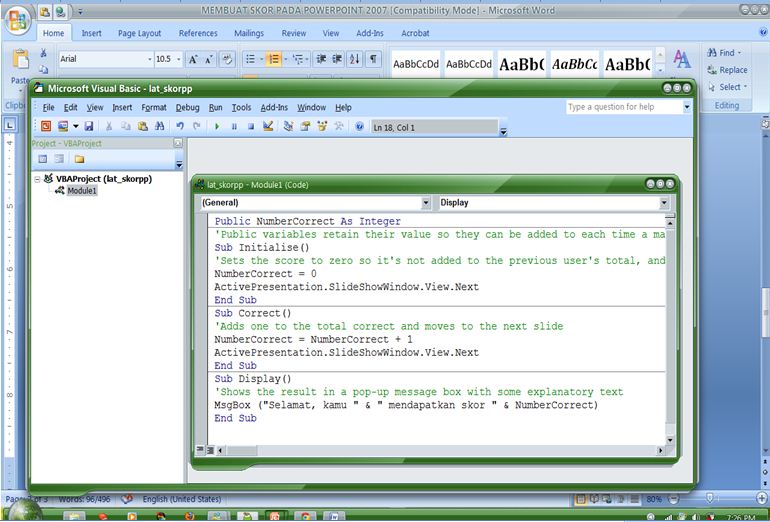
3)     Ganti semua code yang ada di visual basic editor kemudian ganti dengan code di bawah ini (dikopas/copy paste).
Public NumberCorrect As Integer
‘Public variables retain their value so they can be added to each time a macro is run.
Sub Initialise()
‘Sets the score to zero so it’s not added to the previous user’s total, and goes to the first question.
NumberCorrect = 0
ActivePresentation.SlideShowWindow.View.Next
End Sub
Sub Correct()
‘Adds one to the total correct and moves to the next slide
NumberCorrect = NumberCorrect + 1
ActivePresentation.SlideShowWindow.View.Next
End Sub
Sub Display()
‘Shows the result in a pop-up message box with some explanatory text
MsgBox (“Selamat, kamu “& ” mendapatkan skor “& NumberCorrect)
End Sub
Sehingga akan tampak seperti pada gambar di bawah ini.
4)     Tutup visual basic editornya dan kembali ke soal yang telah dibuat.
5)     Pada slide pembuka buatlah tombol yang mengarahkan ke slide soal no. 1, misalnya button action bertuliskan “GO” .
Tambahkan action setting pada action button : klik action button => insert => action => run macro => initialise => ok.
Artinya dengan mengklik   ”GO”  akan langsung tampil soal no. 1.
6)     Sekarang memodifikasi slide soal (no.1 – 10). Pada setiap kunci jawaban berikan action correct pada run macro, sedangkan pada pengecoh berikan action initialise pada run macro.
Misalnya, kunci soal no. 1 adalah B, maka langkahnya sbb :
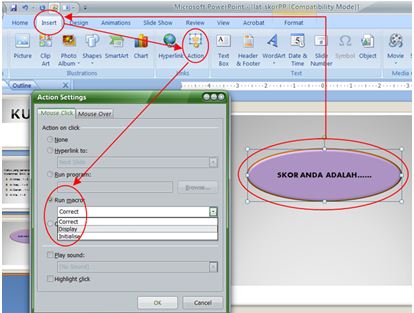
klik huruf jawaban kunci => insert => action => run macro => correct=> ok. Lihat gambar berikut :
Pada pengecoh (A, C dan D) diberikan action initialise pada run macro. Demikian pada slide soal selanjutnya.
7)     Pada slide terakhir Anda akan menampilkan skor perolehan siswa. Berikan tulisan misalnya “Skor Anda adalah ….”, agar lebih dramatis sisipkan music yang sesuai. Beri action setting => run macro => display.
Pada slide ini, dengan menekan tombol  ”SKOR ANDA ADALAH…” siswa dapat melihat skor yang diperoleh. Akan lebih baik jika Anda mencantumkan batas nilai minimal (passing grade).
Tips Membuat Pilihan Jawaban
Pada saat memilih jawaban yang benar siswa akan mengklik huruf A, B, C atau D. Masing-masing huruf tersebut menunjukkan ke jawaban. Nah, disini diperlukan action. Untuk membuat action ini penulis menggunakan tipuan tombol. Cara membuatnya :
Buatlah huruf-huruf pilihan dan berikan kotak dengan transparansi 100% sbb :
Buatlah kotak mengelilingi pilihan A   Garis pinggir kotak bisa dihilangkan, demikian pada huruf-huruf pilihan lainnnya.
Kotak inilah yang akan dibuat actionnya (lihat poin 6).
Tips Menyimpan File
File PP 2007 yang didalamnya terdapat kode macros tidak dapat disimpan hanya dengan menekan tombol save. Bila demikian maka kode macros tidak akan berfungsi. Cara menyimpannya, setelah memberikan nama file, klik save as type pilih PowerPoint-Macro Enabled Template atau PowerPoint-Macro Enabled Presentation.
Intinya simpanlah pada type macro enabled, termasuk bila disimpan dalam format show.
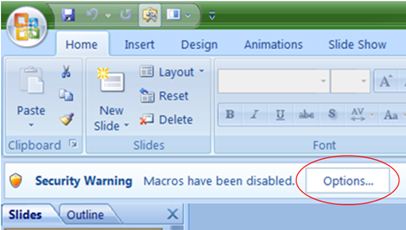
Demikian pula pada saat membuka file, setelah file diklik akan muncul dialog box seperti berikut ini :
 
Klik option, setelah muncul dialog box klik enabled this content=> ok

Selamat mencoba.

Sumber : Rofiquez
READ MORE

Thursday, November 8, 2012

Membuat Media Pembelajaran dengan Menggunakan Ms. Powerpoint - edisi iPad

Mengajar adalah suatu hal yang wajib bagi seorang guru, oleh sebab itu seorang guru harus mampu menciptakan dan mengkondisikan proses belajar mengajar agar lebih menyenangkan bagi peserta didik. Proses belajar mengajar akan terasa membosankan bila dilakukan dengan monoton tanpa ada kreativtas seorang guru. Oleh sebab itulah saya mencoba untuk memberikan solusi agar proses belajar mengajar bisa fokus dan menyenangkan, sehingga kegiatan belajar mengajar tidak lagi konvensional.
Semoga saja toturial ini bisa bermanfaat dan banyak memberikan kontribusi bagi para guru untuk dapat menciptakan pembelajaran yang kreatif.
Berikut lagkah-langkah membuat media pembelajaran menggunakan Powerpoint : 
Langkah 1 :
Buka program Microsoft PowerPoint 2007/2010, ( Klik Star → All Program → Microsoft Office →Microsoft PowerPoint )
Langkah 2 :
Setelah terbuka tampilan awal program Microsoft PowerPoint, klik Slide Master.
Slide Master adalah suatu fasilitas dalam Ms. PowerPoint yang berfungsi untuk membuat sebuah master slide. Dengan adanya master slide akan membantu kita dalam perancangan dan pendesainan slide-slide presentasi, sehingga untuk desain kita tidak melakukan berulang-ulang untuk masing-masing slide
Langkah 3 :
Buat 2 layar; layar 1 untuk navigator, layar 2 untuk menampilkan presentasi yang kita sajikan. Karena ini design edisi iPad, maka saya menggunakan icon dan tampilan iPad.
  1. Klik insert -> picture (klik poto/wallpaper untuk baground (layar 2). 
  2.  Untuk membuat icon navigator, lakukan langkah a. Kemudian atur tata letak icon sesuai keinginan kita.
  3. Untuk mempercantik kreasi layar yang tampil. Klik layar isi -> klik picture style klik style 3D agar tampilan iPad terlihat lebih hidup.
  4. Berikan efek pada layar / icon : klik icon -> format -> picture effect -> shadow, reflection, atau preset


Langkah 4 :
Lakukan cara  yang sama (langkah 3) untuk menambahkan icon (layar 1 sebagai tombol navigasi). Tombol navigasi berfungsi untuk pindah dari satu slide ke slide tertentu lainnya dengan cepat tanpa memperhatikan urutan posisi slide tersebut.
Jumlah tombol navigasi disesuaikan dengan materi presentasi yang akan dibuat.
Beri nama pada setiap tombil navigasi / icon, seperti : standar kompetensi, kompetensi dasar, indikator, dan lain-lain. dengan cara : klik insert -> text box, letakkan tex dibawah tombol navigasi.

Langkah 5 :
Mengisi masing-masing slide 
  1. Tutup slide master dengan cara : klik ribbon Slide Master → klik icon Close Master view 
  2. Halaman awal diisi dengan Identitas materi pembelajaran, sasaran kelas dan semester. 
  3. Slide 2 diisi dengan standar kompetensi 
  4. Halaman 3 diisi dengan kompetensi dasar 
  5. Untuk mengisi halaman berikutnya, ulangi cara diatas sesuai denga jumlah icon navigator yag kita buat.
Langkah 6 :
Menghubungkan icon navigator dengan layar presentasi
Sebelum menghubungkan icon navigator dengan layar presentasi, perhatikan fungsi icon tombol navigasi berikut :
Menu : kembali ke halaman awal slide 1
Standar Kompetensi : mengarahkan ke slide 2 standar kompetensi
Kompetensi Dasar : mengarahkan ke slide 3 kompetensi dasar
Indikator : mengarahkan ke slide 4 indikator
Q.S Al-Maidah; 3 : Mengarahkan ke slide 5 materi pembelajaran
Terjemah : Mengarahkan ke slide 6 materi pembelajaran
Penjelasan : Mengarahkan ke slide 7 materi pembelajaran
Evaluasi : Mengarahkan ke Soal untuk tes Objektif
Referensi : Mengarahkan ke slide referensi buku
Exit : untuk mengakhiri Presentasi

Langkah-langkah menghubungkan tombol navigator dengan layar :
  1. Klik tombol menu -> klik insert ribbon -> klik hyperlink -> klik place in this document -> klik slide titles -> klik slide 1
  2. Klik tombol standar kompetensi -> klik insert ribbon -> klik hyperlink -> klik place in this document -> klik slide titles -> klik slide 2
  3. Untuk menghubungkan tombol navigator berikutnya, lakukan langkah yang sama pada no 1 atau 2 hingga selesai.
  4. Untuk tombol exit : klik tombol exit -> klik insert ribbon -> klik action-> mouse klik -> hyperlink -> end show.
  5. Untuk soal : klik tombol nomor soal -> insert ribbon -> hyperlink -> klik place in this document -> klik slide titles -> klik slide yang berisikan soal. 
  6. Untuk tombol selanjutnya, ulangi langkah-langkah diatas hingga selesai.
 Selamat mencoba

Sumber : Johan Arifin
READ MORE

Thursday, August 30, 2012

Membuat Media Pembelajaran Berbasis Powerpoint

MBahan ajar berbasis Microsoft PowerPoint®.Meskipun fungsi utama dari software ini sebagai pengolah presentasi, namun kita bisa memanfaatkannya secara khusus untuk Media Pembelajaran. Seperti yang diposting oleh Drs. Wawan Hartono-SMA Negeri 1 Cepu sebagai berikut:


Langkah 01: Menyiapkan File
1.    Jalankan aplikasi PowerPoint®
(Start > All Programs > Microsoft Office > Microsoft Office PowerPoint 2003)
media pembelajaran PowerPoint
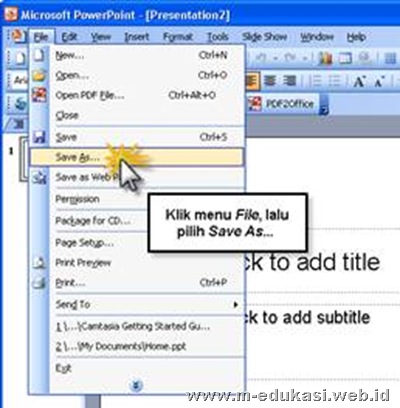
2.    Klik menu File, lalu pilih Save As…
media pembelajaran PowerPoint
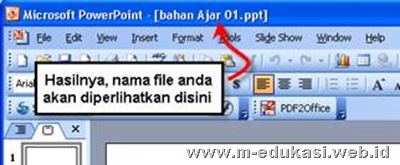
3.    Di bagian file name, tulis nama file, dan kemudian klik tombol Save
media pembelajaran PowerPoint
clip_image008
Langkah 02: Menyiapkan Slide
Terdapat sedikit perbedaan antara slide untuk keperluan presentasi biasa dan slide untuk keperluan bahan ajar interaktif. Perbedaan itu terletak pada:
§  Dalam slide presentasi biasa, menu konteks (klik-kanan) dan navigasi default dalam keadaan aktif.
§  Dalam slide bahan ajar interaktif, baik menu konteks maupun navigasi default keduanya dikondisi dalam keadaan tidak aktif.
Berikut langkah-langkah menyiapkan slide bahan ajar interaktif:
1.    Jalankan Microsoft PowerPoint®
2.    Pilih layout Title Only.
3.    Klik Slide Show > Set Up Show…
media pembelajaran PowerPoint
4.    Pilih opsi Browsed at a kiosk (full screen), lalu klik OK.
5.    Salin Slide 1 sebanyak kebutuhan
media pembelajaran PowerPoint    media pembelajaran PowerPoint
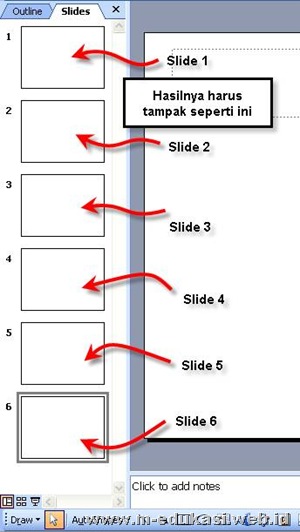
Misalnya diperlukan 6 slide, maka anda harus membuat 5 salinan Slide 1 (Ulangi perintah Paste sebanyak 5 kali)
media pembelajaran PowerPoint
6.    Berikan judul pada tiap-tiap slide
a.    Klik Slide 1
b.    Klik placeholder bertuliskan Click to add title
c.    Ketik teks Home sebagai judul dari Slide 1.
d.    Klik diluar placeholder
media pembelajaran PowerPoint
e.    Ulangi langkah (a) hingga (d) untuk memasukkan teks Author, Kompetensi Dasar, Indikator, Materi dan Evaluasi, masing-masing ke Slide 2, Slide 3, Slide 4, Slide 5 dan Slide 6.
Langkah 03: Menyiapkan Tombol
Tombol diperlukan sebagai navigasi menuju ke bagian-bagian lain dalam bahan ajar interaktif anda. PowerPoint® menyediakan Toolbar Drawing untuk keperluan menggambar obyek.
media pembelajaran PowerPoint


1.    Pastikan bahwa anda sedang berada di Slide 1.
2.    Klik AutoShapes > Basic Shapes > Rounded Rectangle
media pembelajaran PowerPoint
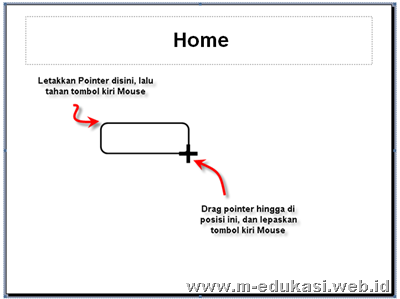
3.    Drag didalam slide sehingga terbentuk bangun persegi-panjang
media pembelajaran PowerPoint 
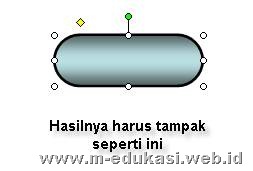
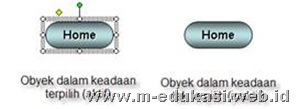
4.    Mengatur-ulang bentuk obyek
media pembelajaran PowerPointmedia pembelajaran PowerPoint
5.    Menerapkan efek isian (fill effect)
Tujuan dari efek isian (fill effect) ini adalah supaya obyek tombol tampak lebih realistik.
media pembelajaran PowerPoint

media pembelajaran PowerPointmedia pembelajaran PowerPoint
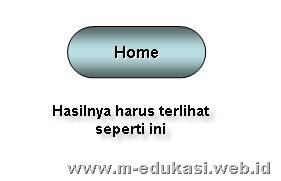
6.    Penambahan teks
a.    Klik-kanan tepat pada obyek tombol
b.    Pilih menu Add Text
c.    Ketik teks Home
d.    Bila diperlukan, berilah efek cetak tebal (Bold) dan efek bayangan (Shadow) terhadap teks itu.
e.    Klik diluar obyek tombol
media pembelajaran PowerPointclip_image040
7.    Penyalinan obyek
a.    Pilih obyek tombol
b.    Klik icon Copy pada toolbar standard, lalu klik icon Paste
media pembelajaran PowerPoint
c.    Buatlah 5 buah salinan (klik icon Paste sebanyak 5 kali)
media pembelajaran PowerPoint
8.    Penempatan obyek tombol
Lakukan drag satu-per-satu untuk mengatur penempatan obyek-obyek tombol. Misalnya, tombol-tombol ditempatkan di sisi kiri slide berderet secara vertika. Anda bisa juga menggeser posisi obyek tombol menggunakan anak panah pada keyboard.
 media pembelajaran PowerPoint
Lakukan penggantian teks untuk setiap tombol:
media pembelajaran PowerPoint
Langkah 04: Menyisipkan Hyperlink
Apa itu Hyperlink? Didalam Microsoft PowerPoint, hyperlink adalah suatu koneksi dari satu slide ke slide lain, halaman web, file, atau custom show. Hyperlnk itu sendiri dapat berupa teks, obyek atau WordArt.
Yang akan kita buat saat ini adalah hyperlink berupa obyek, dengan kata lain hyperlink tersebut disisipkan ke sebuah obyek (tombol).
1.    Pilih tombol Home.
media pembelajaran PowerPoint
2.    Klik icon Insert Hyperlink pada toolbar standard
media pembelajaran PowerPoint
3.    Di bagian Link to, pilih Place in This Document
4.    Di bagian Select a place in this document, pilih slide Home
5.    Klik OK
6.    Ulangi langkah (1) hingga (5) untuk menyisipkan hyperlink ke tombol-tombol lainnya sehingga setiap tombol mengkait ke slide-slide yang bersesuaian.
·         Tombol Author ¾® Slide Author
  • Tombol SK/KD ¾® Slide Kompetensi Dasar
  • Tombol Indikator ¾® Slide Indikator
  • Tombol Materi ¾® Slide Materi
  • Tombol Evaluasi ¾® Slide Evaluasi
7.    Menyisipkan efek animasi
Guna mendukung kesan realistik pada tombol yang sudah dibentuk oleh efek isian (fill effect), perlu diberikan pula efek animasi.
a.    Pilih tombol Home
b.    Klik menu Slide Show, lalu pilih Action Setting
media pembelajaran PowerPoint     media pembelajaran PowerPoint
c.    Pastikan tab Mouse Click dalam keadaan terpilih.
d.    Klik opsi Highlight click
e.    Klik tab Mouse Over
f.     Klik opsi Highlight when mouse over
g.    Klik OK
Dengan cara yang sama anda bisa memberikan efek animasi untuk tombol-tombol yang lain.
Anda bisa saksikan hasil dari efek animasi ini dengan cara:
·         Klik menu Slide Show, lalu pilih View Show
·         Geser pointer Mouse melintasi beberapa tombol
·         Klik salah satu tombol
·         Tekan ESC
Langkah 05: Pengaturan Navigasi
1.    Menyalin tombol-tombol navigasi ke setiap slide
a.    Pilih seluruh tombol pada slide Home
media pembelajaran PowerPointmedia pembelajaran PowerPoint
b.    Klik icon Copy pada toolbar standard
c.    Pilih slide Author, lalu klik icon Paste
d.    Pilih slide SK/KD, lalu klik icon Paste
e.    Pilih slide Indikator, lalu klik icon Paste
f.     Pilih slide Materi, lalu klik icon Paste
g.    Pilih slide Evaluasi, lalu klik icon Paste
Sekarang, seluruh slide sudah dilengkapi dengan tombol navigasi.
2.    Penyesuaian hyperlink
Hyperlink pada tombol tertentu didalam slide tertentu perlu dihapus karena tidak diperlukan. Sebagai contoh, hyperlink tombol Home didalam slide Home perlu ditiadakan. Mengapa? Karena misal ketika kita berada di slide Home maka mengklik tombol Home akan membawa kita ke slide Home itu sendiri. Bukankah kita sudah berada di slide Home saat itu?
a.    Pilih tombol Home didalam slide Home
b.    Klik icon Insert Hyperlink pada toolbar standard
c.    Klik tab Mouse Click (jika belum terbuka)
d.    Pilih opsi None
e.    Uncheck opsi Highlight click
f.     Klik tab Mouse Over
g.    Uncheck opsi Highlight when mouse over
h.   Klik OK
media pembelajaran PowerPoint    media pembelajaran PowerPoint
i.     Pilih tombol Home (didalam slide Home)
j.     Klik icon Fill Color pada toolbar Drawing
media pembelajaran PowerPointmedia pembelajaran PowerPoint
k.    Ulangi langkah (a) hingga (j) untuk:
·         Tombol Author didalam slide Author
·         Tombol SK/KD didalam slide Kompetensi Dasar
·         Tombol Indikator didalam slide Indikator
·         Tombol Materi didalam slide Materi
·         Tombol Evaluasi didalam slide Evaluasi

Sumber :  m-edukasi
READ MORE