Showing posts with label add ins powerpoint. Show all posts

Tuesday, July 24, 2012

Membuat Score Quiz Pada Powerpoint

Jika sebelumnya anda sudah pernah membuat kuis di Ms PowerPoint tanpa ada scorenya. Maka sekarang anda bisa mengeditnya kembali dan memberi nilai tertentu pada soal kuis anda.
Berikut ini langkah-langkahnya:
1. Pastikan anda sudah memiliki Arsip soal, sehingga Anda cukup meng-copy paste saja soal tersebut ke dalam slide.
2. Bukalah Ms Powerpoint dan buatlah Slide baru.
  • Bukalah Jendela Macro dengan menekan tombol Alt + F11 secara bersamaan.
  • Pilih menu Insert, Module dan Copy-paste lah script VB berikut:
Dim nilai As Integer
Dim konfirmasi As String
Sub mulai()
nilai = 0
ActivePresentation.SlideShowWindow.View.Next
End Sub
Sub benar()
konfirmasi = MsgBox(“Yakin dengan jawaban anda?”, vbYesNo, ” Cek Jawaban!”)
If konfirmasi = vbYes Then
nilai = nilai + 1
ActivePresentation.SlideShowWindow.View.Next
End If
End Sub
Sub salah()
konfirmasi = MsgBox(“Yakin dengan jawaban anda?”, vbYesNo, ” Cek Jawaban!”)
If konfirmasi = vbYes Then
ActivePresentation.SlideShowWindow.View.Next
End If
End Sub
Sub jawab()
‘tombol untuk selesai
MsgBox (” skor anda adalah ” & nilai)
End Sub
  • Sesuaikan Score soal, dengan mengganti angka 1, pada Nilai=nilai+1.
  • Jika sudah, kembali-lah ke halaman Ms Powerpoint anda.
3. Pada Slide ke-1 (digunakan untuk menampilkan Informasi tentang kuis), Ketikkan Judul Kuis / Semua Informasi tentang Kuis. Dan pada bagian bawah slide, buatlah Autoshape (tombol) dengan teks di dalamnya “Start Quiz” dengan cara :
  • Pilih menu Insert, Shape, Pilih Action Button, Custom. Buatlah bentuk Kotak.
  • Selanjutnya akan muncul kotak dialog Action Setting, Pilih  Run Macro, dan pilih “mulai” dan Klik OK.
Non-aktifkan Transisi, dengan menghilangkan tanda Checklist pada pilihan Transition, On mouse click. Hal ini supaya user hanya bisa menjalankan slide dengan menekan tombol “Start Quiz“.
4. Pada Slide ke-2, berisi soal kuis.
  • Setiap slide berisi 1 soal kuis.
  • Ketikkan Soal kuis yang ke-1 beserta Option-nya.
  • Masing- masing Option menempati Autoshape /TextBox yang berbeda. Jadi jika pada 1 soal terdapat 5 Option, maka harus ada Textbox / Autoshape dengan Jawaban didalamnya, sebanyak 5 buah.

Untuk membuat Option, lakukan seperti anda membuat Tombol “START QUIZ” .
  • Ketika tampil Kotak dialog Action Setting, pilih :
    • Pilihan Benar, untuk Option Jawaban yang  BENAR
    • Pilihan Salah, untuk Option Jawaban yang SALAH
  • 1 Soal, hanya berisi 1 jawaban benar selebihnya harus diberi action makro salah.
  • Jika sudah, Klik OK.
  • Ulangi untuk Option yang lain dengan pilihan Macro yang sesuai (BENAR/SALAH).
5. Ulangi langkah 4 untuk soal kuis yang lain, pada slide berikutnya.
6. Dan Pada Slide terakhir, digunakan sebagai Review kuis atau anda juga bisa memberi tombol “Cek Nilai” untuk melihat hasil nilai kuis (ikuti langkah 3).
  • Pada pilihan Run Macro, pilih “Jawab“
  • Klik OK.
7. Terakhir simpan file anda. Untuk PowerPoint (2007 dan 2010) simpan dengan format PPTM (PowerPoint Macro – Enabled Presentation)
8. Selesai! Jalankan Kuis dengan menekan Tombol F5.
Silahkan download file jadinya di sini.

Sumber : Amiroh
READ MORE

Mengintegrasikan Twitter Dengan PowerPoint

Anda sekarang dapat menggabungkan Twitter dalam presentasi PowerPoint Anda baik untuk menjadi peserta aktif serta untuk mengumpulkan feedback dari audience.
Timo Elliott SAP Web 2.0 telah mengembangkan beberapa tool Twitter Powerpoint gratis. Download tool ini untuk MS Office dari halaman download untuk versi MS Office dan ekstrak file-nya. Anda perlu PowerPoint 2003 atau 2007 dan Adobe Flash untuk menggunakannya.

Auto Tweet Dari Presentasi PowerPoint
AutoTweet adalah add-in Powerpoint yang secara otomatis men-tweet presentasi Anda secara otomatis. Pertama, anda perlu menginstal Add-in untuk PowerPoint. Pergi ke Office Button, dan klik PowerPoint Options – Add-Ins.

Dari menu drop down Manage, pilih PowerPoint Add-ins, dan klik Go… Pada dialog Add-Ins, klik Add New, dan pilih file AutoTweet.ppam PowerPoint Addin yang telah Anda ekstrak dari file arsip. Setelah Anda melihat AutoTweet add-in, instal dengan mencentang checkbox, tutup dialog.

Selanjutnya, buka presentasi dalam PowerPoint, dan pergi ke tab Add-Ins pada menu ribbon. Dalam Menu Commands di sebelah kiri, Anda akan melihat AutoTweet. Klik untuk memunculkan sebuah dialog di mana Anda dapat mengaktifkan atau menonaktifkan AutoTweet dan masukkan username dan password Twitter. Anda dapat menambahkan hashtag sebagai optional untuk tweets Anda dan memilih untuk mendapatkan konfirmasi tweet sukses ketika presentasi.

Sumber : Gicara
READ MORE

Menambahkan Add-ins Save As PDF atau XPS Di Microsoft Office 2007

Menambahkan Add-ins Save As PDF atau XPS Di Microsoft Office 2007, ini berfungsi untuk menyimpan file yang telah diketik di Microsoft Office, misal di word, exel atau power point langsung bisa di Save dengan format PDF atau XPS. Jadi dengan penambahan Add-ins ini kita tidak usah meng-install sofware converter word to pdf atau yang lainnya sebagai sarana converter ke PDF dari data word, exel, atau power point. Karena Microsoft sudah penyediakan add-ins gratis tinggal menambahakan saja, jika Anda ingin tahu banagai mana cara menambahkkannya bisa baca tutorialnya berikut ini.

**Note : Tutorial Untuk PC yang terhubung internet. jika tidak langsung saja Download Softwre add-ins-nya dibawah sudah saya berikan link downloadnya.
  1. Silahkan Masuk ke program Microsoft Office misal di Microsoft Word
  2. Setelah masuk silahkan klik lambang Office di pojok
  3. Kemudian pilih save as, Klik Find add-ins for ather file format
  4. Setelah muncul window baru cari dan klik link Microsoft Save as PDF or XPS Add-in for 2007 Microsoft Office programs
  5. Kemudian akan diarahke browers Anda (misal Mozila, google crom, dll) yang di arahkan ke halaman situs micrsoft seperti gamabar dibawah ini :
  6. Silahkan Anda download softwarenya pada tulisan download. Setelah download silahkan Anda instal.

Tutorial diatas bisa digunakkan jika komputer Anda terhung ke internet, jika tidak Anda bisa langsung download software Add-ins Save As PDF atau XPS Di Microsoft Office 2007 Disini.
Setelah Anda install maka jadilah Save As PDF or XPS seperti gambar dibawah ini :
Selamat mencoba..
 
READ MORE

Memasukkan File Mp3 Kedalam Presentasi Microsoft Office PowerPoint

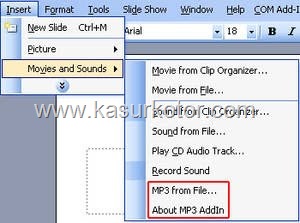
Bagi pengguna Microsoft Office tidak bisa menyertakan file Mp3 di dalam presentasi PowerPoint mereka. Ini karena PowerPoint membutuhkan format suara dengan ekstensi WAV. Ini dapat diatasi jika anda menggunakan Mp3 Addin.
Setelah menginstal Mp3 Addin anda dapat memasukkan file Mp3 ke dalam persentasi yang dibuat di Microsoft Office Power Point tanpa anda harus konversi terlebih dahulu ke format WAV. Mp3 Addin akan secara otomatis mengkonversi file Mp3 tersebut ketika dimasukkan ke dalam presentasi power point anda seolah olah file tersebut adalah file WAV.
MP3 AddIn
Anda akan mendapati Mp3 Addin ini sangat berguna ketika membutuhkan file mp3 untuk dimasukkan ke dalam presentasi PowerPoint anda. Aplikasi ini sendiri berukuran ringan dan tidak memakan banyak space di hard disk anda.


Sumber : KasurKotor dan  About Online Tipe

READ MORE

Memasukkan Real Time Web Sites Dalam Power Point Dengan Live Web


Untuk membuat presentasi lebih dinamis dan menarik, adakalanya presenter perlu memasukkan beberapa website ke dalam slide PowerPoint. Namun, yang sangat umum terjadi biasanya presenter ini menyisipkan layar cetak-situs tersebut bukannya memasukkan situs web yang lengkap ke dalam slide powerpoint.
Sebagai alternatif, mereka akan meminimalkan slide show powerpointnya dan menampilkan browser untuk menelusuri situs yang akan ditunjukkan kepada audiensnya. Atau menyisipkan print scren website yang ingin ditampilkan kedalam slide powerpoint, namun hal ini membuat tampilan presentasi menjadi kurang dinamis dan kurang menarik.

Jika presentasi Anda mengharuskan Anda untuk menunjukkan beberapa situs web untuk audiens Anda, mungkin Anda dapat mempertimbangkan menambahkan LiveWeb, plugin yang berguna dalam Microsoft PowerPoint.

LiveWeb adalah add-ons untuk Microsoft PowerPoint yang memungkinkan user/pengguna untuk memasukkan halaman website ke dalam slide presentasi dan menunjukkan halaman website tersebut tanpa meninggalkan slide show PowerPoint. LiveWeb kompatibel dengan PowerPoint 97 dan di atasnya, aplikasi kecil ini user-friendly dan tidak memerlukan pengkodean untuk membuatnya bekerja.

Selain memasukkan situs Web online yang nyata, pengguna juga dapat memasukkan dokumen PDF , PDB, java applets, VRML dari lokal drive mereka dengan menentukan lokasi atau url filenya. LiveWeb juga akan mencari file di folder presentasi jika file , tersebut mempunyai informasi pengarah lokal dan tidak dapat ditempatkan dalam folder presentasi yang ditampilkan oleh pengguna selama slideshow.

LiveWeb adalah add-in gratis untuk microsoft powerpoint dan bukan sebuah tool baru untuk beberapa pengguna yaqng mungkin sudah menggunakannya dalam presentasi mereka.

Bagaimana?! ingin mencoba?! silahkan klik disini untuk pengguna Powerpoint 97-2003 atau klik disini untuk pengguna PowerPoint 2007-2010. File yang didownload file zip kecil yaitu LiveWeb.ppa. Pengguna dapat klik dua kali pada file untuk membuka template presentasi PowerPoint yang baru. Pengguna akan melihat bahwa ada item baru, yaitu insert Web Page.


Klik pada Insert - Web Pages dan ketik di URL untuk daftar halaman web yang ingin Anda ciptakan. LiveWeb akan membuat slide dengan web browser kontrol yang terdapat pada slide powerpoint . Halaman web akan ditampilkan dalam slide show dan dapat direfresh setiap saat. Add-in harus selalu tetap dimuat untuk real-time update untuk bekerja.


Tambahkan URL


Blog Physics Class muncul di PowerPoint Slide Show

LiveWeb cukup membantu presenter dalam membuat presentasi mereka lebih menarik dan profesional. Ini membantu presentasi untuk bekerja lebih mulus tanpa biaya tambahan untuk pengguna.

Instalasi Secara Manual :
Dalam hal add-in menu item yang disebutkan di atas tidak muncul dalam PowerPoint setelah instalasi lakukan hal berikut:
1. Memulai PowerPoint.
2. Klik pada Tools | Add-ins untuk membuka jendela add-in.
3. Klik Add untuk membuka 'Tambahkan PowerPoint Baru Pengaya pada' kotak dialog.
4. Arahkan ke folder di mana isi dari file zip yang diambil dan pilih 'LiveWeb.ppa' dan klik OK.
5. Aktifkan makro. Ketika Add-in adalah benar-load, ia akan menampilkan 'X' terhadap add-in nama.
6. Anda telah berhasil dimuat add-in. Sekarang meletakkannya untuk digunakan.

Catatan:
Jika Anda tidak dapat memuat sebuah add-in dalam PowerPoint 2000 atau lambat, periksa pengaturan makro. Harus ditetapkan ke tingkat keamanan - MEDIUM, sebelum add-in yang dimuat.
1. Pilih Tools | Macro | Security pada tab security Level, check MEDIUM.
2. Klik OK
3. Sekarang load Add-in sebagai sesuai petunjuk.
4. Setelah add-in ini telah dimuat, Anda dapat mengatur tingkat keamanan kembali ke HIGH.

Silahkan mencoba dech and jangan lupa komentarnya ya... Thanks a lot...

Disarikan dari : My Digital Life dan http://skp.mvps.org/
READ MORE

Cara Memasukkan Video Youtube di PowerPoint – AuthorStream Desktop

Mau tau cara memasukkan video ke Microsoft PowerPoint? Mau insert video dari youtube ke file ppt? Add-in microsoft PowerPoint yg berfungsi untuk menginsert video youtube dan gambar dari microsoft Bing adalah authorStream Desktop.

Ketika add-in sudah tertanam di PowerPoint, maka ada search box akan ditampilkan untuk bisa langsung nyari youtube dan images dari bing, dan kita tinggal memilihnya setelah itu. Tidak ada browser yang perlu dibuka, kalau kita tau alamat URL video tsb, kamu bisa langsung memasukkan alamat URL sehingga lebih efiensi waktu kita. Hasil dari kerjaan kita dapat diupload langsung ke AuthorStream Online untuk berbagi dengan user lain di Internet.

Download AuthorStream Desktop untuk berbagi slideshow dengan teman, orang lain atau bahkan bos anda di Internet lewat AuthorStream.

Sumber : Speedyown
READ MORE

Menambahkan Video Yuotube dengan Youtube Add-ins Pada Powerpoint 2007

YouTube Wizard Ribbon

Youtube Video Addins adalah add ins powerpoint untuk menambahkn video youtube pada powerpoint.

Download the YouTube Video Add-in untuk PowerPoint 2007.


Extract  Add-ins dari File Zip
  1.      Double klik pada file zip yang baru disimpan.
  2.      Klik kanan pada file bernama YouTubeVideo2k7.ppam.
  3.      Klik Salin
  4.      Arahkan ke lokasi di komputer Anda di mana Anda ingin menyimpan file add-ins.
  5.      Paste file YouTubeVideo2k7.ppam ke lokasi yang baru.

Sekarang Anda siap untuk beralih ke installing the Add-ins.

Installing YouTube Add-ins
Sekarang  Anda telah men-download dan menyimpan video YouTube add-ins pada komputer Anda, sekarang saatnya untuk menginstalnya ke PowerPoint Anda. Ini adalahyang pertama kali
  1. Click on the Office button.

  2. Click on the PowerPoint Options tombol di bagian bawah menu 
PowerPoint 2007 Options button

PowerPoint 2007 Options
  1. Pada kotak dialog Opsi PowerPoint, Klik Add-ins di daftar sebelah kiri.
  2. Di bagian bawah kotak dialog Opsi PowerPoint, klik panah drop down di daerah Kelola.
  3. Pilih PowerPoint Add-ins dari daftar pilihan
    PowerPoint 2007 Add-ins

    Add-ins Dialog Box
    1. Pada kotak dialog Add-in, klik pada Add New ... tombol.
    2. Cari Video YouTube add-in file bernama YouTubeVideo2k7.ppam yang telah disimpan sebelumnya.
    3.  Klik OK.
      Add  YouTube  Videos Add-in

      YouTube Add-ins sudah terinstall.  
      YouTube Video add-ins pada daftar add-ins terinstal pada program PowerPoint Anda.

      YouTube Video Add-in is installed in PowerPoint 2007

      Access the YouTube Add-ins
      Sekarang Anda telah menginstal YouTube Video add-ins, Anda sekarang dapat menambahkan video YouTube ke presentasi PowerPoint 2007. Add-ins YouTube adalah sebuah tombol baru yang terletak pada tab Insert dari ribbon

      YouTube Video add-in button is created on the Insert tab of the PowerPoint 2007 ribbon


      Menggunakan YouTube Video Add-in untuk PowerPoint
      YouTube Videos dalam PowerPoint 2007

      1. Klik YouTube Video button pada tab Insert dari ribbon.

      2. YouTube Video Wizard siap digunakan
      YouTube Video button on the Insert tab of the ribbon in PowerPoint 2007

      YouTube Video Wizard

      1. Tampilan Insert YouTube Video Wizard dialog box starts.
      2. Click Next untuk melanjutkan.
      Start the YouTube video wizard for PowerPoint


      Step 1 - Paste YouTube Video URL Link pada YouTube Wizard
      Paste YouTube video URL into YouTube Wizard for PowerPoint
      Mendapatkan YouTube URL

      1. Gunakan web browser anda, kunjungi YouTube video yang akan ditambahkan pada PowerPoint presentation anda dan copy URL (address link).

      2. Paste link ke dalam YouTube Video Wizard dialog box yang sudah ditentukan.
      3. Click Next
        Step 2 - Pilih Options dari YouTube Video untuk dijalankan pada PowerPoint


      YouTube Video Wizard options for PowerPoint

      YouTube Video Wizard Options

      1. Ada tiga pilihan yang tersedia -

        • Play dipilih secara default. Tinggalkan opsi ini dipilih.
        • Loop - Pilihan ini menunjukkan bahwa video tersebut terus akan restart dalam presentasi Anda. Saya tidak memiliki sukses dengan pilihan ini, tetapi Anda mungkin.
        •  Empat berbeda opsi bagaimana film drama dalam presentasi Anda.Show all adalah default selection.

      2.   Silahkan tentukan pilihan anda kemudian click Next
      Step 3 -Setting ukuran YouTube Video pada PowerPoint Slide anda
      Set the YouTube video size and position on the PowerPoint slide

      Ukuran YouTube Video sangat penting

      1. Secara default, ukuran  YouTube video adalah 50% dari ukuran slide PowerPoint. Ini mungkin adalah ukuran terbaik untuk digunakan. Anda dapat mengatur ukuran yang Anda inginkan untuk video untuk bermain, namun perlu diingat bahwa memilih ukuran yang lebih besar akan menunjukkan beberapa distorsi dalam video

      2. Yang kedua, Anda dapat memilih dimana menempatkan video YouTube pada slide Anda
      3. Tentukan pilihan anda dan click Next

      Step 4 - YouTube Video Wizard untuk PowerPoint sudah Complete
      Finish the YouTube Video Wizard for PowerPoint
       YouTube Video Wizard is Complete
      YouTube video wizard sekarang sudah  completed process. Saat anda click Finish button maka YouTube video akan dimport pada PowerPoint presentasi anda.

      YouTube Video Placeholder sudah ditambahkan pada Slide PowerPoint
      YouTube video placeholder on PowerPoint slide

      YouTube Video Placeholder
      YouTube video wizard menyisipkan placeholder pada PowerPoint slide dengan sebuah ukuran besar X pada center. Untuk melihat  tampilan YouTube video , anda harus melihat presentasi dalam slide show.
      1. Pilih  Slide Show > View Show atau tekan  F5 pada keyboard.

      2. Tekan Esc key untuk keluar dari slide show.
      Note - Adalah penting bahwa anda harus berada pada jaringan internet untuk melohat YouTube video pada PowerPoint presentasi anda. YouTube video tidak tertanam dalam presentasi anda, hanya linked pada web.
      Next - Tidak ingin menggunakan koneksi internet untuk menampilkan video YouTube di PowerPoint?
      Sumber :  About.com dan Skv
      READ MORE

      Mengatur Add-Ins pada Word 2007


      icon-word Add-Ins adalah program / software tambahan yang dibenamkan kedalam aplikasi Office 2007 dengan tujuan untuk memperluas fungsinya, beberapa vendor menamakan program tambahan tersebut dengan istilah Plugins. Lantas fungsi apa saja yang bisa didapatkan dengan menggunakan Add-Ins, jawabannya adalah sangat banyak dan jelas beragam, salah satu Add-Ins yang sangat terkenal saat Office 2007 dirilis adalah Add-Ins untuk Save-As PDF, dimana dengan menggunakan Add-Ins tersebut kita dapat menyimpan sebuah file dokumen langsung kedalam format PDF. Add-Ins ini sendiri sudah disertakan secara default pada Office 2007 Service Pack 2 yang baru saja dirilis beberapa waktu lalu.
      Tidak menutup kemungkinan jika Add-Ins yang kita pasang terlalu banyak maka kinerja Office akan menurun, untuk itu maka Office 2007 memiliki fasilitas untuk mengatur Add-Ins tersebut. Fasilitas pengaturan ini bisa kita dapatkan pada kotak dialog Options. Agar lebih jelas saya akan gunakan aplikasi Word 2007 sebagai contoh.
      Pada aplikasi Word 2007 yang saya gunakan, kebetulan saya memasang beberapa Add-Ins, diantaranya adalah PDF Converter, SnagIt serta Microsoft Office Live Add-In yang bisa digunakan untuk menyimpan dokumen kita langsung pada Live Spaces. Add-Ins PDF Converter yang saya gunakan ternyata menambahkan sebuah tab baru pada Ribbon bar seperti tampak pada screenshot berikut ini
      image
      Sementara Microsoft Office Live Add-In menambahkan sebuah menu baru pada menu di Office Button.
      image
      Sekarang untuk mengatur Add-Ins yang saya gunakan tersebut, cukup klik pada Office Button di sudut kiri atas bidang aplikasi Word 2007, lalu klik Word Options.
      image
      Di sebelah kiri, klik pada pilihan Add-Ins dan disebelah kanan akan terlihat semua Add-Ins yang terpasang pada Office 2007 yang kita gunakan. Beberapa diantara Add-Ins tersebut secara default sudah merupakan bawaan dari Office 2007. Untuk melihat informasi tentang Add-Ins tersebut, klik pada nama Add-Ins-nya dan di bagian bawah akan muncul keterangan berikut deskripsi singkatnya seperti tampak pada screenshot berikut ini.
      image
      Pengaturan lebih lanjut untuk Add-Ins tersebut dapat ditemukan di bagian bawah, yaitu pada bagian Manage.
      image
      Kita dapat memilih kategori Add-Ins yang ingin kita atur pada daftar pilihan yang disediakan.
      image
      Add-Ins yang berupa program / software khusus dan dapat digunakan pada beberapa aplikasi Office 2007, misalnya seperti dalam contoh ini yaitu PDF Converter dan Microsoft Office Live termasuk kedalam kategori COM. Sebagai contoh cobalah pilih COM Add-Ins lalu klik tombol Go disebelahnya.
      Word kemudian akan menampilkan kotak dialog COM Add-Ins.
      image
      Pada kotak dialog ini kita dapat melihat daftar Add-Ins yang kita install secara manual. Tanda ceklist disebelahnya menunjukan bahwa Add-Ins tersebut aktif. Untuk menonaktifkannya, tentunya cukup dengan menghilangkan tanda ceklistnya.
      4 buah tombol disisi kanan kotak dialog tersebut rasanya sudah cukup jelas fungsinya, yaitu tombol OK untuk menyetujui perubahan yang kita lakukan, tombol Cancel untuk membatalkan, tombol Add untuk menambahkan Add-Ins baru dan tombol Remove untuk menghapus Add-Ins secara permanen. Sebagai contoh, saya hilangkan tanda ceklist pada Microsoft Office Live Add-in dan PDF Create 5 Word Addin lalu diikuti dengan menekan tombol OK.
      Dan hasilnya adalah, pada Ribbon bar terlihat bahwa tab Nuance PDF telah dihilangkan, demikian juga menu Microsoft Office Live telah dihilangkan pada menu Office Button.
      image image
      Jadi jika suatu Add-In tidak akan digunakan untuk sementara, jangan langsung dihapus karena mungkin saja Add-ins tersebut akan diperlukan lagi, tapi cukup dengan menonaktifkannya.
      Untuk melihat Add-Ins pada aplikasi lainnya caranya kurang lebih sama, misalnya untuk aplikasi Excel maka pengaturan Add-Ins tersebut berada pada bagian Add-Ins didalam Excel Options.
      Demikian dan mudah-mudahan tulisan singkat ini ada guna


      Sumber : Mugi
      READ MORE

      Menambahkan Add-ins pada powerpoint

      Add-ins adalah program tambahan yang menambah perintah kustom atau fitur kustom ke Microsoft Office PowerPoint 2007.

      Anda dapat memperoleh add-in untuk Microsoft PowerPoint pada situs Office Online atau di vendor situs Web pihak ketiga. Jika Anda seorang pengembang, Anda dapat menulis kustom Anda sendiri add-in program dengan menggunakan Microsoft Visual Basic for Applications (VBA) (Visual Basic for Applications (VBA): A macro-language version of Microsoft Visual Basic that is used to program Windows applications and is included with several Microsoft applications.)


      Jika Anda men-download add-in atau jika ada rekan kerja atau teman mengirimi Anda sebuah add-in, Anda dapat menyimpan ke komputer Anda dan kemudian menginstal add-in dengan menambahkannya ke yang Tersedia daftar Add-Ins.

      1. Klik tombol Microsoft Office , klik PowerPoint Options, kemudian klik Add-Ins.
      2. Pada daftar Manage , klik PowerPoint Add-ins, kemudian klik Go.
      3. Pada kotak dialog Add-Ins, klik Add New.
      4. Di dalam kotak dialog Add New PowerPoint Add-In, browse jenis Add- ins yang ingin anda tambahkan kemudian klik OK.
      5. Akan muncul peringatan security. Jika anda yakin akan sumber Add-ins nya dan dari sumber yang bisa dipercaya maka klik Enable Macros, kemudian klik Close.

      MenambahkanPowerPoint add-in

      Ketika anda me load sebuah Add-ins anda akan memulai Add-ins yang anda tambahkan pada Office PowerPoint 2007.
      1. Klik tombol Microsoft Office , klik PowerPoint Options, kemudian klik Add-Ins.
      2. Pada daftar Manage , klik PowerPoint Add-ins, kemudian klik Go.
      3. Dalam daftar Available Add-Ins, pilih dan centang Add-ins yang akan anda tambahkan, kemudian klik Close.


      Unload / Remove Add-ins

      Membongkar sebuah add-in (add-in: Sebuah program tambahan yang menambahkan perintah atau adat kebiasaan fitur untuk Microsoft Office.) Mencegah add-in dari operasional pada Microsoft Office PowerPoint 2007.
      1. Klik tombol Microsoft Office , klik PowerPoint Options, kemudian klik Add-Ins.
      2. Pada daftar Manage , klik PowerPoint Add-ins, kemudian klik Go.
      3. Dalam daftar Available Add-Ins, pilih dan centang Add-ins yang akan anda unload, klik Unload, kemudian klik Close.
      Remove an add-in Menghapus sebuah add-in (add-in: Sebuah program tambahan yang menambahkan perintah atau adat kebiasaan fitur untuk Microsoft Office.) Mencegah add-in dari operasional pada Microsoft Office PowerPoint 2007. Catatan : Menghapus add-in, tidak akan menghapus add-in file dari komputer Anda. Untuk menghapus add-in dari komputer Anda, hapus secara manual file dari folder pada Windows
      1. Klik tombol Microsoft Office , klik PowerPoint Options, kemudian klik Add-Ins.
      2. Pada daftar Manage , klik PowerPoint Add-ins, kemudian klik Go.
      3. Dalam daftar Available Add-Ins, pilih dan centang Add-ins yang akan anda remove, klik Remove, kemudian klik Close.


      Sumber : Belajar Powerpoint
      READ MORE