Siapa yang tidak kenal dengan Microsoft Microsoft PowerPoint? Dewasa
ini sebagian besar guru telah menggunakan Microsoft PowerPoint sebagai
salah satu alat presentasi maupun digunakan untuk membuat media
pembelajaran interaktif. Dalam mengembangkan media interaktif biasanya
terdiri dari Cover, Pendahuluan, Kompetensi, Materi, Latihan, Evaluasi ,
Pustaka dan Pengembang yang dikemas secara menarik untuk dapat
dimanfaatkan dalam proses pembelajaran. Pemanfaatan VBA(Visual Basic
Application) untuk membuat penskoran evaluasi menggunakan program
Microsoft PowerPoint sudah banyak dikembangkan oleh beberapa guru maupun
dapat dicari di internet. Dalam kesempatan ini saya akan menulis trik
membuat penskoran untuk evaluasi pada presentasi Microsoft PowerPoint
menggunakan fasilitas VBA secara sederhana sehingga bisa dibuat oleh
siapapun dengan mudah.
Untuk membuat penskoran untuk evaluasi secara sederhana ini langkah yang dilakukan adalah sebagai berikut:
1. Membuat desain evaluasi
2. Membuat slide Microsoft PowerPoint
3. Membuat macro
4. Menerapkan macro pada tombol pilihan jawaban
5. Menerapkan macro pada tombol lihat skor
6. Menyimpan file dalam format *.pptm
1. Membuat Desain Evaluasi
Disain evaluasi yang akan dirancang tidak ada umpan balik bagi siswa saat menjawab setiap soal yang dikerjakan. Siswa memilih jawaban dengan mengklik option pilihan jawaban. Jika soal yang direncanakan berjumlah 10 soal maka untuk pilihan benar diberi nilai 10 (jika nilai maksimal 100) atau 1 (jika nilai maksimal 10), sedangkan pilihan salah diberi nilai 0. Umpan balik hanya ada saat siswa melihat soal evaluasi yang sudah dikerjakannya. Berikut contoh desain evaluasi sederhana untuk 10 soal evaluasi.
2. Membuat evaluasi pada Microsoft PowerPoint.
Untuk membuat evaluasi pada Microsoft PowerPoint kita bisa memanfaatkan setiap tampilan slide sesuai rancangan di atas. Contoh slide Evaluasi untuk Cover, Soal dan Lihat Skor dapat dilihat pada gambar berikut:
Tampilah slide cover

Slide soal untuk soal no 1 – 10

Tampilan slide hasil evaluasi
3. Membuat Macro
Untuk menghasilkan evaluasi interaktif menggunakan VBA menggunakan fasilitas macro kita buat 3 buah macro yaitu : Benar, Salah, dan Skor. Untuk menampilkan jendela visual basic editor tekan tombol Alt + F11 atau tampilkan tab Developer kemudian klik view Code.

Kemudian tulis kodenya sebagai berikut:

Setelah semua kode diatas ditulis kemudian masuk kembali ke slide evaluasi yang telah dibuat. Penerapan Macro yang dibuat dapat dilihat pada tabel berikut:

4. Menerapkan Macro pada Tombol Pilihan Jawaban
Setelah kode macro dibuat maka selanjutnya adalah memberikan action macro tersebut pada pilihan jawaban adapun caranya adalah sebagai berikut: Untuk memasang macro ada pilihan jawaban benar adalah dengan cara : masuk ke slide soal yang akan di pasang macro, select pilihan jawaban –> Insert –> Action –>Run Macro –> Benar –> OK. Langkah yang sama dilakukan untuk memilih jawaban salah seperti gambar berikut:

Semua pilihan jawaban harus diberi macro untuk semua soal yang dibuat.

5. Menerapkan macro pada tombol lihat skor
Untuk memasang macro untuk melihat skor adalah sebagai berikut: masuk ke slide hasil evaluasi yang akan di pasang macro, select tombol lihat skor–> Insert –> Action –>Run Macro –> Skor –> OK.

6. Menyimpan file dalam format *.pptm
Setelah semua Macro dimasukkan dalam pilihan jawaban maupun pada lihat skor, dan pembuatan evaluasi sudah selesai agar program Macro dapat dijalankan makan untuk penyimpanan filenya harus dalam format *.pptm. Adapun langkah penyimpanan adalah sebagai berikut:

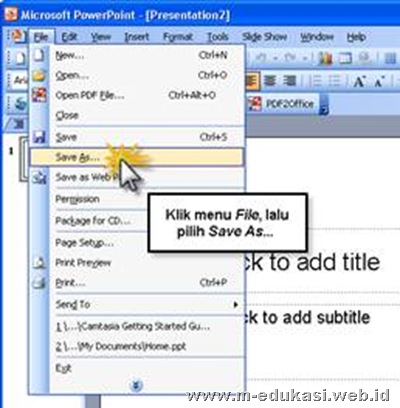
Save –> Save as type –> PowerPoint Macro-Enabled Presentation (*.pptm ) –>save. Setelah disimpan silahkan diujicoba dahulu. Demikian uraian singkat tips dan trik mudah membuat penskoran untuk evaluasi dengan Microsoft PowerPoint. Semoga bermanfaat!
Sumber : Sigit Suryono
Untuk membuat penskoran untuk evaluasi secara sederhana ini langkah yang dilakukan adalah sebagai berikut:
1. Membuat desain evaluasi
2. Membuat slide Microsoft PowerPoint
3. Membuat macro
4. Menerapkan macro pada tombol pilihan jawaban
5. Menerapkan macro pada tombol lihat skor
6. Menyimpan file dalam format *.pptm
1. Membuat Desain Evaluasi
Disain evaluasi yang akan dirancang tidak ada umpan balik bagi siswa saat menjawab setiap soal yang dikerjakan. Siswa memilih jawaban dengan mengklik option pilihan jawaban. Jika soal yang direncanakan berjumlah 10 soal maka untuk pilihan benar diberi nilai 10 (jika nilai maksimal 100) atau 1 (jika nilai maksimal 10), sedangkan pilihan salah diberi nilai 0. Umpan balik hanya ada saat siswa melihat soal evaluasi yang sudah dikerjakannya. Berikut contoh desain evaluasi sederhana untuk 10 soal evaluasi.

2. Membuat evaluasi pada Microsoft PowerPoint.
Untuk membuat evaluasi pada Microsoft PowerPoint kita bisa memanfaatkan setiap tampilan slide sesuai rancangan di atas. Contoh slide Evaluasi untuk Cover, Soal dan Lihat Skor dapat dilihat pada gambar berikut:

Tampilah slide cover

Slide soal untuk soal no 1 – 10

Tampilan slide hasil evaluasi
3. Membuat Macro
Untuk menghasilkan evaluasi interaktif menggunakan VBA menggunakan fasilitas macro kita buat 3 buah macro yaitu : Benar, Salah, dan Skor. Untuk menampilkan jendela visual basic editor tekan tombol Alt + F11 atau tampilkan tab Developer kemudian klik view Code.

Kemudian tulis kodenya sebagai berikut:

Setelah semua kode diatas ditulis kemudian masuk kembali ke slide evaluasi yang telah dibuat. Penerapan Macro yang dibuat dapat dilihat pada tabel berikut:

4. Menerapkan Macro pada Tombol Pilihan Jawaban
Setelah kode macro dibuat maka selanjutnya adalah memberikan action macro tersebut pada pilihan jawaban adapun caranya adalah sebagai berikut: Untuk memasang macro ada pilihan jawaban benar adalah dengan cara : masuk ke slide soal yang akan di pasang macro, select pilihan jawaban –> Insert –> Action –>Run Macro –> Benar –> OK. Langkah yang sama dilakukan untuk memilih jawaban salah seperti gambar berikut:

Semua pilihan jawaban harus diberi macro untuk semua soal yang dibuat.

5. Menerapkan macro pada tombol lihat skor
Untuk memasang macro untuk melihat skor adalah sebagai berikut: masuk ke slide hasil evaluasi yang akan di pasang macro, select tombol lihat skor–> Insert –> Action –>Run Macro –> Skor –> OK.

6. Menyimpan file dalam format *.pptm
Setelah semua Macro dimasukkan dalam pilihan jawaban maupun pada lihat skor, dan pembuatan evaluasi sudah selesai agar program Macro dapat dijalankan makan untuk penyimpanan filenya harus dalam format *.pptm. Adapun langkah penyimpanan adalah sebagai berikut:

Save –> Save as type –> PowerPoint Macro-Enabled Presentation (*.pptm ) –>save. Setelah disimpan silahkan diujicoba dahulu. Demikian uraian singkat tips dan trik mudah membuat penskoran untuk evaluasi dengan Microsoft PowerPoint. Semoga bermanfaat!
Sumber : Sigit Suryono


















 Ini terintegrasi ke ribbon dan memiliki kemudahan untuk menggunakan wizard dengan mudah membuat jadwal dalam hitungan menit setelah anda memiliki data. Timeline dibuat sedemikian rupa bahwa setiap perubahan dalam template PowerPoint secara otomatis ditambahkan ke timeline.