Thursday, August 30, 2012

Membuat Media Pembelajaran Berbasis Powerpoint

MBahan ajar berbasis Microsoft PowerPoint®.Meskipun fungsi utama dari software ini sebagai pengolah presentasi, namun kita bisa memanfaatkannya secara khusus untuk Media Pembelajaran. Seperti yang diposting oleh Drs. Wawan Hartono-SMA Negeri 1 Cepu sebagai berikut:


Langkah 01: Menyiapkan File
1.    Jalankan aplikasi PowerPoint®
(Start > All Programs > Microsoft Office > Microsoft Office PowerPoint 2003)
media pembelajaran PowerPoint
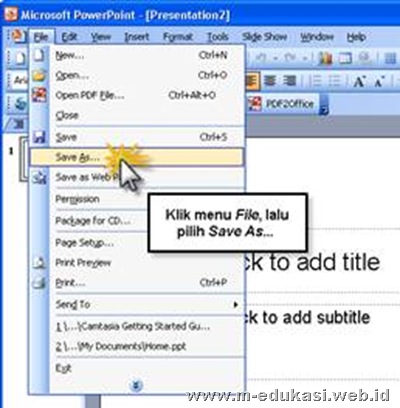
2.    Klik menu File, lalu pilih Save As…
media pembelajaran PowerPoint
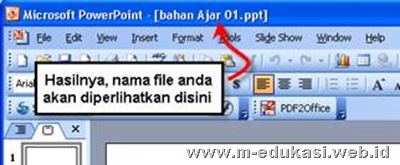
3.    Di bagian file name, tulis nama file, dan kemudian klik tombol Save
media pembelajaran PowerPoint
clip_image008
Langkah 02: Menyiapkan Slide
Terdapat sedikit perbedaan antara slide untuk keperluan presentasi biasa dan slide untuk keperluan bahan ajar interaktif. Perbedaan itu terletak pada:
§  Dalam slide presentasi biasa, menu konteks (klik-kanan) dan navigasi default dalam keadaan aktif.
§  Dalam slide bahan ajar interaktif, baik menu konteks maupun navigasi default keduanya dikondisi dalam keadaan tidak aktif.
Berikut langkah-langkah menyiapkan slide bahan ajar interaktif:
1.    Jalankan Microsoft PowerPoint®
2.    Pilih layout Title Only.
3.    Klik Slide Show > Set Up Show…
media pembelajaran PowerPoint
4.    Pilih opsi Browsed at a kiosk (full screen), lalu klik OK.
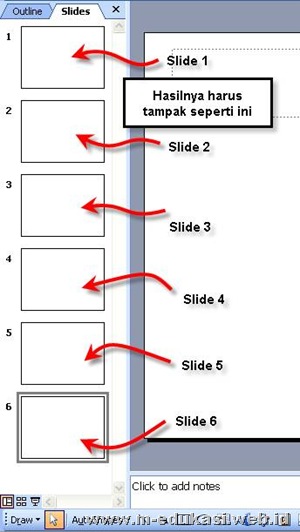
5.    Salin Slide 1 sebanyak kebutuhan
media pembelajaran PowerPoint    media pembelajaran PowerPoint
Misalnya diperlukan 6 slide, maka anda harus membuat 5 salinan Slide 1 (Ulangi perintah Paste sebanyak 5 kali)
media pembelajaran PowerPoint
6.    Berikan judul pada tiap-tiap slide
a.    Klik Slide 1
b.    Klik placeholder bertuliskan Click to add title
c.    Ketik teks Home sebagai judul dari Slide 1.
d.    Klik diluar placeholder
media pembelajaran PowerPoint
e.    Ulangi langkah (a) hingga (d) untuk memasukkan teks Author, Kompetensi Dasar, Indikator, Materi dan Evaluasi, masing-masing ke Slide 2, Slide 3, Slide 4, Slide 5 dan Slide 6.
Langkah 03: Menyiapkan Tombol
Tombol diperlukan sebagai navigasi menuju ke bagian-bagian lain dalam bahan ajar interaktif anda. PowerPoint® menyediakan Toolbar Drawing untuk keperluan menggambar obyek.
media pembelajaran PowerPoint


1.    Pastikan bahwa anda sedang berada di Slide 1.
2.    Klik AutoShapes > Basic Shapes > Rounded Rectangle
media pembelajaran PowerPoint
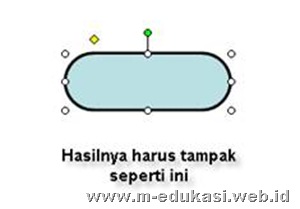
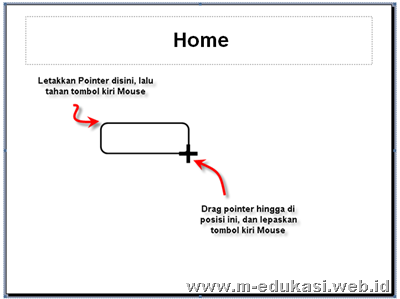
3.    Drag didalam slide sehingga terbentuk bangun persegi-panjang
media pembelajaran PowerPoint 
4.    Mengatur-ulang bentuk obyek
media pembelajaran PowerPointmedia pembelajaran PowerPoint
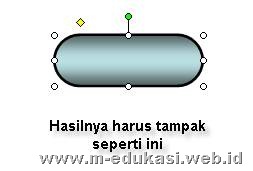
5.    Menerapkan efek isian (fill effect)
Tujuan dari efek isian (fill effect) ini adalah supaya obyek tombol tampak lebih realistik.
media pembelajaran PowerPoint

media pembelajaran PowerPointmedia pembelajaran PowerPoint
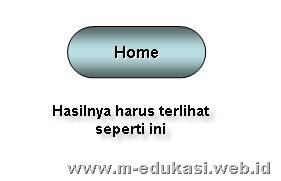
6.    Penambahan teks
a.    Klik-kanan tepat pada obyek tombol
b.    Pilih menu Add Text
c.    Ketik teks Home
d.    Bila diperlukan, berilah efek cetak tebal (Bold) dan efek bayangan (Shadow) terhadap teks itu.
e.    Klik diluar obyek tombol
media pembelajaran PowerPointclip_image040
7.    Penyalinan obyek
a.    Pilih obyek tombol
b.    Klik icon Copy pada toolbar standard, lalu klik icon Paste
media pembelajaran PowerPoint
c.    Buatlah 5 buah salinan (klik icon Paste sebanyak 5 kali)
media pembelajaran PowerPoint
8.    Penempatan obyek tombol
Lakukan drag satu-per-satu untuk mengatur penempatan obyek-obyek tombol. Misalnya, tombol-tombol ditempatkan di sisi kiri slide berderet secara vertika. Anda bisa juga menggeser posisi obyek tombol menggunakan anak panah pada keyboard.
 media pembelajaran PowerPoint
Lakukan penggantian teks untuk setiap tombol:
media pembelajaran PowerPoint
Langkah 04: Menyisipkan Hyperlink
Apa itu Hyperlink? Didalam Microsoft PowerPoint, hyperlink adalah suatu koneksi dari satu slide ke slide lain, halaman web, file, atau custom show. Hyperlnk itu sendiri dapat berupa teks, obyek atau WordArt.
Yang akan kita buat saat ini adalah hyperlink berupa obyek, dengan kata lain hyperlink tersebut disisipkan ke sebuah obyek (tombol).
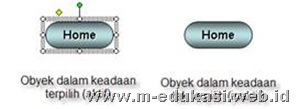
1.    Pilih tombol Home.
media pembelajaran PowerPoint
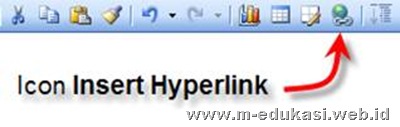
2.    Klik icon Insert Hyperlink pada toolbar standard
media pembelajaran PowerPoint
3.    Di bagian Link to, pilih Place in This Document
4.    Di bagian Select a place in this document, pilih slide Home
5.    Klik OK
6.    Ulangi langkah (1) hingga (5) untuk menyisipkan hyperlink ke tombol-tombol lainnya sehingga setiap tombol mengkait ke slide-slide yang bersesuaian.
·         Tombol Author ¾® Slide Author
  • Tombol SK/KD ¾® Slide Kompetensi Dasar
  • Tombol Indikator ¾® Slide Indikator
  • Tombol Materi ¾® Slide Materi
  • Tombol Evaluasi ¾® Slide Evaluasi
7.    Menyisipkan efek animasi
Guna mendukung kesan realistik pada tombol yang sudah dibentuk oleh efek isian (fill effect), perlu diberikan pula efek animasi.
a.    Pilih tombol Home
b.    Klik menu Slide Show, lalu pilih Action Setting
media pembelajaran PowerPoint     media pembelajaran PowerPoint
c.    Pastikan tab Mouse Click dalam keadaan terpilih.
d.    Klik opsi Highlight click
e.    Klik tab Mouse Over
f.     Klik opsi Highlight when mouse over
g.    Klik OK
Dengan cara yang sama anda bisa memberikan efek animasi untuk tombol-tombol yang lain.
Anda bisa saksikan hasil dari efek animasi ini dengan cara:
·         Klik menu Slide Show, lalu pilih View Show
·         Geser pointer Mouse melintasi beberapa tombol
·         Klik salah satu tombol
·         Tekan ESC
Langkah 05: Pengaturan Navigasi
1.    Menyalin tombol-tombol navigasi ke setiap slide
a.    Pilih seluruh tombol pada slide Home
media pembelajaran PowerPointmedia pembelajaran PowerPoint
b.    Klik icon Copy pada toolbar standard
c.    Pilih slide Author, lalu klik icon Paste
d.    Pilih slide SK/KD, lalu klik icon Paste
e.    Pilih slide Indikator, lalu klik icon Paste
f.     Pilih slide Materi, lalu klik icon Paste
g.    Pilih slide Evaluasi, lalu klik icon Paste
Sekarang, seluruh slide sudah dilengkapi dengan tombol navigasi.
2.    Penyesuaian hyperlink
Hyperlink pada tombol tertentu didalam slide tertentu perlu dihapus karena tidak diperlukan. Sebagai contoh, hyperlink tombol Home didalam slide Home perlu ditiadakan. Mengapa? Karena misal ketika kita berada di slide Home maka mengklik tombol Home akan membawa kita ke slide Home itu sendiri. Bukankah kita sudah berada di slide Home saat itu?
a.    Pilih tombol Home didalam slide Home
b.    Klik icon Insert Hyperlink pada toolbar standard
c.    Klik tab Mouse Click (jika belum terbuka)
d.    Pilih opsi None
e.    Uncheck opsi Highlight click
f.     Klik tab Mouse Over
g.    Uncheck opsi Highlight when mouse over
h.   Klik OK
media pembelajaran PowerPoint    media pembelajaran PowerPoint
i.     Pilih tombol Home (didalam slide Home)
j.     Klik icon Fill Color pada toolbar Drawing
media pembelajaran PowerPointmedia pembelajaran PowerPoint
k.    Ulangi langkah (a) hingga (j) untuk:
·         Tombol Author didalam slide Author
·         Tombol SK/KD didalam slide Kompetensi Dasar
·         Tombol Indikator didalam slide Indikator
·         Tombol Materi didalam slide Materi
·         Tombol Evaluasi didalam slide Evaluasi

Sumber :  m-edukasi
READ MORE

Friday, July 27, 2012

Membuat Animasi Masking Dengan Powerpoint


Salah satu bentuk animasi adalah animasi masking yaitu animasi dengan efek cahaya atau kilatan cahaya salah satu contohnya adalah animasi efek lampu panggung. Efek ini biasa kita temui dalam tutorial flash. Sekarang mari kita membuat prinsip animasi masking di power point, miasal judul BAHAN AJAR kita beri efek masking ini, caranya:
  1. Membuat baground gelap misal (hitam)
  2. Membuat teks boxs JUDUL BAHAN AJAR warnanya huruf samakan dengan baground misal hitam
  3. membuat bayangan efek lampu panggungnya misal disini saya menggunakan warna putih dengan rincian sebagai berikut:
    • membuat lingkaran dengan warna putih dan warna garis dibuat no line ( tanpa garis lngkaran tepi )
    • Pilih lingkaran diatas kemudian beri efek warna (fill effects)  tab gradient, pilih two colour,colo 1 putih, color 2 putih
    • kemudian atus transparasinya from 0% to 100%
    • Pilih shading styles from center
    • pilih variant yang pertama
    • kemudian ok
  4. kemudian atur ordernya dengan susunan, paling belakang warna baground, efek lingkaran dilanjut yang paling depan tulisan Judul Bahan Ajar yang mau diberi efek mask.
  5. Buat animasi berjalan pada lingkaran dan usahakan melewati judul yang kita animasi, jadi dehh
Selamat mencoba
file pptnya bisa di download disini

Sumber : Anim Hadi
READ MORE

Membuat Timeline Di PowerPoint Dengan Office Timeline Add-in

Office Timeline 2010 adalah add-in berguna pada Microsoft PowerPoint yang membantu membuat jadwal dengan panduan yang mudah digunakan. Wizard membuat proses mudah dan memandu anda melalui setiap langkah, membiarkan anda untuk membuat jadwal terlihat profesional dalam hitungan menit daripada harus menggunakan PowerPoint untuk mengatur tools and shapes. Add-in kompatibel dengan Microsoft Office PowerPoint 2007 dan PowerPoint 2010.

office timeline med Buat Timeline Di PowerPoint Dengan Office Timeline Add inIni terintegrasi ke ribbon dan memiliki kemudahan untuk menggunakan wizard dengan mudah membuat jadwal dalam hitungan menit setelah anda memiliki data. Timeline dibuat sedemikian rupa bahwa setiap perubahan dalam template PowerPoint secara otomatis ditambahkan ke timeline.
Office Timeline telah dibangun di sejumlah fitur untuk memungkinkan anda untuk menyesuaikan waktu anda sesuai dengan kebutuhan anda. Office Timeline memberikan anda fleksibilitas untuk benar-benar beradaptasi dengan kebutuhan. Fitur kustomisasi meliputi:
  • Switch timeline styles on the fly.
  •  Choose between flag and diamond style milestones.
  • Choose the shape of your interval from 6 different shapes.
  • Add “Bolt-Ons” such as: Today Marker, Elapsed Time Marker, Year “End Caps”
  • Add vertical and horizontal connectors
  • Choose between gel (3D) or flat (2D) style.
 
Timeline add-in secara keseluruhan adalah cara yang baik untuk cepat dan mudah membuat jadwal dalam PowerPoint 2010.
 
Hery-SST7
READ MORE

Thursday, July 26, 2012

Membuat animasi menu pull down dengan power point pada media pembelajaran

Pemilihan menu yang tepat merupakan salah satu pendukung keberhasilan kita didalam membuat media presentasi. Postingan kali ini menindak lanjuti postingan sebelumnya tentang pembuatan menu utama. Dalam pembuatan menu utama media pembelajaran sekurang-kurangnya ada menu SK/KD, menu Materi, menu latihan soal dan menu referensi.
Baiklah Bapak Ibu kita langsung masuk pada bahasan menu pull down, apa dan kenapa kita membuat menu pull down.
Apa itu menu pull down : menu pull down adalah salah satu teknik membuat menu tersembunyi, menu ini muncul disaat dibutuhkan dan menghilang setelah tidak digunakan, Bapak Ibu tentunya pernah melihat menu yang bila didekati dengan kursor tiba-tiba keluar submenu, tetapi jika kursor kita menjauh sub menu menghilang.
Kenapa kita menggunakan menu pull down: menu pull down digunakan untuk mengurangi banyaknya menu yang ada di menu utama, agar tampilan menu tidak terlalu banyak dan berdesakan (biasanya dipakai kalau menu materi terlalu banyak), sehingga tampilan presentasi kita tampak cantik.
Bagaimana prinsip kerja animasi menu pull down: Prinsip menu pull down dimulai dari perpindahan slide ke sub menu jika menu yang ada di menu utama kita dekati dengan kursor (fasilitas mouse over).
Bagaimana cara membuat animasi menu pull down:
KASUS YANG ADA: Materi presentasi kali ini terdiri-dari materi A, B, C, D, E, F.
Slide 1:
anim_slide1
  • Kita buat menu utama misal dalam tutorial kali ini menu utamanya berisi kompetensi, materi, latihan, lihat spu, referensi.
  • Pada menu kompetensi, latihan, lihat spu, referensi masing-masing kita beri moese klik ke slide yang dituju caranya misal pada menu kompetensi, klik kotak kompetensi, pilih menu slide show >>> action setting >>>> pilih tap mouse klik >>> hiperlink to >>> slide pilih slide tempat kompetensi, yang lain sama.
  • Khusus menu materi , klik kotak kompetensi, pilih menu slide show >>> action setting >>>> pilih tap mouse over >>> hiperlink to >>> slide pilih slide 2.
Slide 2:
  • Untuk slide 2, duplikat saja dari slide satu. Caranya menu insert >>> duplicate slide. (slide ini digunakan agar animasi pada slide ketiga selalu berjalan)
  • Khusus slide 2 perlakukan slide transisi automatic dengan waktu 0, caranya slide show >>> slide transition >>> advance slide >>> centang automatic slide >>> berikan nilai 0
Slide 3:
anim_slide3
  • Duplikat slide 2, tambahkan sub menu seperti gambar menu A, B, C, D, E, F kemudian group.
  • Dibelakang sub menu kita beri kotak merah sebagai jebakan untuk menuju ke slide 1. (selanjutnya nanti kita transparankan sampai 95% sehingga warna merah tidak tamapk)
  • Kita klik group sub menu kita beri animasi wipe dari atas ke bawah agar munculnya menu tampak menarik, caranya slide show >>> custom animation >>> add effect >>> entrance >>> wipe >>> pilih dari atas ke bawah dan buat with previos
  • Beri action setting pada menu A, B, C, D, E, F menuju ke slide tempat materi A, B, C, D, E, F.
  • Beri action setting pada kota jebakan merah gunakan mouse over caranya menu slide show >>> action setting >>> mouse over >>> hiperlink to >>> pilih slide 1
  • Kotak jebakan ini digunakan jika kita tidak jadi memilih menu materi A-F, dan mouse diarahkan keluar maka kita dibawa ke menu utama pada slide 1
Slide 4 dan seterusnya:
anim_slide4
  • Kita tinggal menambahkan slide kompetensi, slide materi A sampai F, slide latihan, slide spu, slide referensi ( setiap slide 4 sampai seterusnya tambahkan menu home untuk kembali ke menu utama)
Mudah-mudahan tutorial ini bisa membantu, bila ada masukan atau mengalami kesulitan silahkan didiskusikan di kolom komentar.
Bila Bapak Ibu menginginkan belajar dari yang sudah jadi silahkan di download disini 

Sumber : Anim Hadi
READ MORE