Thursday, November 8, 2012

Memanfaatkan Slide Master Powerpoint 2007 untuk Mendisain Template Media Pembelajaran

Microsoft Power Point 2007 mungkin menjadi istilah yang tidak asing bagi kita semua khususnya pada dunia pendidikan diera teknologi saat ini. Bagi sebagian guru membuat media pembelajaran dengan microsoft powerpoint menjadi salah satu pulihan yang terbilang paling mudah. Demikian juga bagi siswa untuk mempresentasikan tugas dari guru akan menjadikan menyenangkan dan mendapat nilai plus bila disajikan dengan memanfaatkan teknologi seperti powerpoint 2007. Presentasi yang terbilang sukses salah satunya dapat dilihat dari gaya tampilan slide yang menarik dan tidak membosankan namun juga tidak keluar dari konteks presentasi itu sendiri. Memang telah ada design template default saat kita membuka Microsoft Power Point. Kita dapat memilih design yang telah ada, namun alangkah lebih baik dan menyenangkan jika kita menggunakan design template atau slide master buatan kita sendiri. Kita dapat mendesign slide master, menyisipkan gambar dan mengkombinasikan warna-warna yang kita inginkan. Dan tentu saja kita akan merasa lebih puas karena semuanya adalah hasil dari kerja keras kita sendiri.
Setiap pertama kali membuat file barupowerpoint 2007, pasti dihadapkan pada satu lembar slide. jika ingin menambah slide, tinggal tekan enter dan bila ingin layout yang sesuai dengan yang diinginkan, maka klik pada new slide, maka beberapa pilihan dan bentuk layout akantampil. Dalam pilihan dan bentuk layout tersebut belum ada yang berisi tiga kolom.Hanya tersedia dua kolom yaitu dengan namaTwo Content, seperti yang terlihat pada gambar.

Dengan master slide di powerpoint 2007 ini kita akan membuat layout yang tiga kolom supaya pada new slide juga tampil pilihan tiga kolom.
Langkah awal yaitu aktifkan menu View dan pilih Master slide pada ribbon PresentationViews 


sesudah masuk di Slide Master, cari layout yang bernama Two Content Layout (biasanya : slide kecil/thumbnail slide yang letaknya di sebalahkiri). Klik kanan dan Copy, klik kanan lagi dan Paste, maka layout Two Content Layout sudah ter-copy dan sekarang menjadi dua.Seleksi/pilih layout hasil copy-an, rubah Content tersebut menjadi tiga kolom (untuk merubahnya pada slide yang besar letaknya di sebelah kanan).

Setelah diubah klik kanan pada thumbnail slide layout (slide kecil di sebelahkiri) yang telah menjadi tiga kolom, pilih rename layout untuk mengganti nama dari layout tersebut. Setelah itu klik close.
Sekarang lihatlah pada New Slide, tampilan tiga kolom telah ada dalam pilihan New Slide


Slide master ini selain untuk mengubah ataupun menambah layout, dapat juga digunakan untuk penambahan gambar atau logo pada masing-masing slide. Cukup dengan sekali insert maka logo tersebut sudah masuk di semua slide dengan ukuran logo dan posisi yang sama. 
Caranya : 
Aktifkan slide master, pilih layout paling atas (Office Theme Slide Master), klik insert picture,

Aturlah ukuran dan letak dari logo tersebut sesuai yang Anda kehendaki.Coba dilihat, gambar atau logo sudah masuk di semua slide.

 Catanan :Pastikan slide paling atas sudah terseleksi. Jika yang terseleksi bukan pada layout yang paling atas, maka logo tersebut hanya masuk pada layout yang sedang terseleksi atau sedang aktif.

Selamat mencoba...
Sumber : Teknikkom

READ MORE

Wednesday, November 7, 2012

Memberdayakan Slide Master PowerPoint 2007

Perlu diketahui bahwa tampilan slide pada power point secara default adalah tampilan normal. Setiap kali kita membuat new slide, sesungguhnya yang muncul adalah template dari slide yang ada di slide master. Nah, untuk menyiasati pembuatan halaman-halaman slide yang membutuhkan objek yang sama maka langkah terbaik adalah dengan memberdayakan slide master. Bagaimana caranya?
Berikut ini langkahnya:
1. Klik menu View>master>slide master (Power Point 2003) atau Klik View >slide Master (Power Point 2007).

2. Pilih slide ke-2 pada slide master, lalu tempatkan objek-objek anda, bisa juga berupa menu atau tulisan-tulisan yang nantikan diperlukan pada setiap slide.

3. Pada template ini Anda bisa menambahkan berbagai macam logo maupun gambar yang nantinya akan muncul pada semua slide.

Pemberdayaan Slide Master ini berguna ketika kita menggunakan PowerPoint sebagai alat / program untuk merancang Media Presentasi khususnya Media Pembelajaran di sekolah-sekolah, atau dikantor maupun perusahaan-perusahaan komersial.

Semoga bermanfaat 
 
Sumber : Ruumit
READ MORE

Tuesday, October 2, 2012

Cara Cepat dan Akurat Membuat Penskoran untuk Evaluasi dengan Microsoft PowerPoint

Siapa yang tidak kenal dengan Microsoft Microsoft PowerPoint? Dewasa ini sebagian besar guru telah menggunakan Microsoft PowerPoint sebagai salah satu alat presentasi maupun digunakan untuk membuat media pembelajaran interaktif. Dalam mengembangkan media interaktif biasanya terdiri dari Cover, Pendahuluan, Kompetensi, Materi, Latihan, Evaluasi , Pustaka dan Pengembang yang dikemas secara menarik untuk dapat dimanfaatkan dalam proses pembelajaran. Pemanfaatan VBA(Visual Basic Application) untuk membuat penskoran evaluasi menggunakan program Microsoft PowerPoint sudah banyak dikembangkan oleh beberapa guru maupun dapat dicari di internet. Dalam kesempatan ini saya akan menulis trik membuat penskoran untuk evaluasi pada presentasi Microsoft PowerPoint menggunakan fasilitas VBA secara sederhana sehingga bisa dibuat oleh siapapun dengan mudah.
Untuk membuat penskoran untuk evaluasi secara sederhana ini langkah yang dilakukan adalah sebagai berikut:
1. Membuat desain evaluasi
2. Membuat slide Microsoft PowerPoint
3. Membuat macro
4. Menerapkan macro pada tombol pilihan jawaban
5. Menerapkan macro pada tombol lihat skor
6. Menyimpan file dalam format *.pptm
1. Membuat Desain Evaluasi
Disain evaluasi yang akan dirancang tidak ada umpan balik bagi siswa saat menjawab setiap soal yang dikerjakan. Siswa memilih jawaban dengan mengklik option pilihan jawaban. Jika soal yang direncanakan berjumlah 10 soal maka untuk pilihan benar diberi nilai 10 (jika nilai maksimal 100) atau 1 (jika nilai maksimal 10), sedangkan pilihan salah diberi nilai 0. Umpan balik hanya ada saat siswa melihat soal evaluasi yang sudah dikerjakannya. Berikut contoh desain evaluasi sederhana untuk 10 soal evaluasi.
2. Membuat evaluasi pada Microsoft PowerPoint.
Untuk membuat evaluasi pada Microsoft PowerPoint kita bisa memanfaatkan setiap tampilan slide sesuai rancangan di atas. Contoh slide Evaluasi untuk Cover, Soal dan Lihat Skor dapat dilihat pada gambar berikut:
Tampilah slide cover

Slide soal untuk soal no 1 – 10

Tampilan slide hasil evaluasi
3. Membuat Macro
Untuk menghasilkan evaluasi interaktif menggunakan VBA menggunakan fasilitas macro kita buat 3 buah macro yaitu : Benar, Salah, dan Skor. Untuk menampilkan jendela visual basic editor tekan tombol Alt + F11 atau tampilkan tab Developer kemudian klik view Code.

Kemudian tulis kodenya sebagai berikut:

Setelah semua kode diatas ditulis kemudian masuk kembali ke slide evaluasi yang telah dibuat. Penerapan Macro yang dibuat dapat dilihat pada tabel berikut:

4. Menerapkan Macro pada Tombol Pilihan Jawaban
Setelah kode macro dibuat maka selanjutnya adalah memberikan action macro tersebut pada pilihan jawaban adapun caranya adalah sebagai berikut: Untuk memasang macro ada pilihan jawaban benar adalah dengan cara : masuk ke slide soal yang akan di pasang macro, select pilihan jawaban –> Insert –> Action –>Run Macro –> Benar –> OK. Langkah yang sama dilakukan untuk memilih jawaban salah seperti gambar berikut:

Semua pilihan jawaban harus diberi macro untuk semua soal yang dibuat.

5. Menerapkan macro pada tombol lihat skor
Untuk memasang macro untuk melihat skor adalah sebagai berikut: masuk ke slide hasil evaluasi yang akan di pasang macro, select tombol lihat skor–> Insert –> Action –>Run Macro –> Skor –> OK.

6. Menyimpan file dalam format *.pptm
Setelah semua Macro dimasukkan dalam pilihan jawaban maupun pada lihat skor, dan pembuatan evaluasi sudah selesai agar program Macro dapat dijalankan makan untuk penyimpanan filenya harus dalam format *.pptm. Adapun langkah penyimpanan adalah sebagai berikut:

Save –> Save as type –> PowerPoint Macro-Enabled Presentation (*.pptm ) –>save. Setelah disimpan silahkan diujicoba dahulu. Demikian uraian singkat tips dan trik mudah membuat penskoran untuk evaluasi dengan Microsoft PowerPoint. Semoga bermanfaat!

Sumber : Sigit Suryono
READ MORE

Thursday, August 30, 2012

Membuat Media Pembelajaran Berbasis Powerpoint

MBahan ajar berbasis Microsoft PowerPoint®.Meskipun fungsi utama dari software ini sebagai pengolah presentasi, namun kita bisa memanfaatkannya secara khusus untuk Media Pembelajaran. Seperti yang diposting oleh Drs. Wawan Hartono-SMA Negeri 1 Cepu sebagai berikut:


Langkah 01: Menyiapkan File
1.    Jalankan aplikasi PowerPoint®
(Start > All Programs > Microsoft Office > Microsoft Office PowerPoint 2003)
media pembelajaran PowerPoint
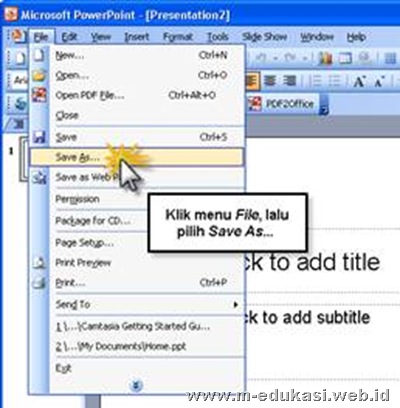
2.    Klik menu File, lalu pilih Save As…
media pembelajaran PowerPoint
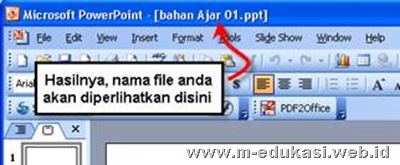
3.    Di bagian file name, tulis nama file, dan kemudian klik tombol Save
media pembelajaran PowerPoint
clip_image008
Langkah 02: Menyiapkan Slide
Terdapat sedikit perbedaan antara slide untuk keperluan presentasi biasa dan slide untuk keperluan bahan ajar interaktif. Perbedaan itu terletak pada:
§  Dalam slide presentasi biasa, menu konteks (klik-kanan) dan navigasi default dalam keadaan aktif.
§  Dalam slide bahan ajar interaktif, baik menu konteks maupun navigasi default keduanya dikondisi dalam keadaan tidak aktif.
Berikut langkah-langkah menyiapkan slide bahan ajar interaktif:
1.    Jalankan Microsoft PowerPoint®
2.    Pilih layout Title Only.
3.    Klik Slide Show > Set Up Show…
media pembelajaran PowerPoint
4.    Pilih opsi Browsed at a kiosk (full screen), lalu klik OK.
5.    Salin Slide 1 sebanyak kebutuhan
media pembelajaran PowerPoint    media pembelajaran PowerPoint
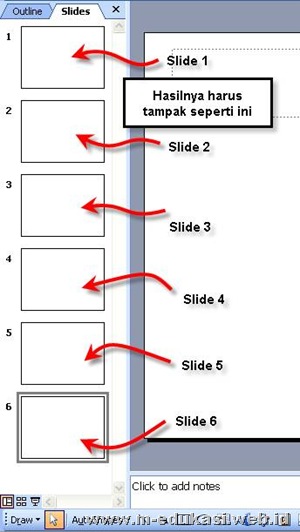
Misalnya diperlukan 6 slide, maka anda harus membuat 5 salinan Slide 1 (Ulangi perintah Paste sebanyak 5 kali)
media pembelajaran PowerPoint
6.    Berikan judul pada tiap-tiap slide
a.    Klik Slide 1
b.    Klik placeholder bertuliskan Click to add title
c.    Ketik teks Home sebagai judul dari Slide 1.
d.    Klik diluar placeholder
media pembelajaran PowerPoint
e.    Ulangi langkah (a) hingga (d) untuk memasukkan teks Author, Kompetensi Dasar, Indikator, Materi dan Evaluasi, masing-masing ke Slide 2, Slide 3, Slide 4, Slide 5 dan Slide 6.
Langkah 03: Menyiapkan Tombol
Tombol diperlukan sebagai navigasi menuju ke bagian-bagian lain dalam bahan ajar interaktif anda. PowerPoint® menyediakan Toolbar Drawing untuk keperluan menggambar obyek.
media pembelajaran PowerPoint


1.    Pastikan bahwa anda sedang berada di Slide 1.
2.    Klik AutoShapes > Basic Shapes > Rounded Rectangle
media pembelajaran PowerPoint
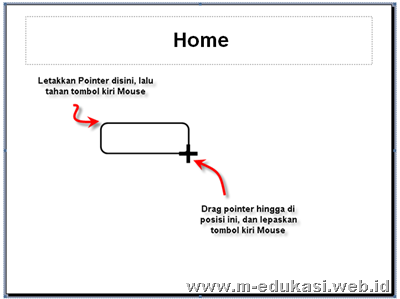
3.    Drag didalam slide sehingga terbentuk bangun persegi-panjang
media pembelajaran PowerPoint 
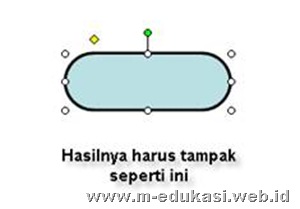
4.    Mengatur-ulang bentuk obyek
media pembelajaran PowerPointmedia pembelajaran PowerPoint
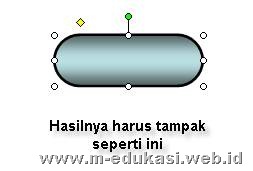
5.    Menerapkan efek isian (fill effect)
Tujuan dari efek isian (fill effect) ini adalah supaya obyek tombol tampak lebih realistik.
media pembelajaran PowerPoint

media pembelajaran PowerPointmedia pembelajaran PowerPoint
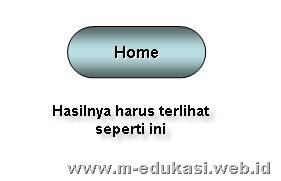
6.    Penambahan teks
a.    Klik-kanan tepat pada obyek tombol
b.    Pilih menu Add Text
c.    Ketik teks Home
d.    Bila diperlukan, berilah efek cetak tebal (Bold) dan efek bayangan (Shadow) terhadap teks itu.
e.    Klik diluar obyek tombol
media pembelajaran PowerPointclip_image040
7.    Penyalinan obyek
a.    Pilih obyek tombol
b.    Klik icon Copy pada toolbar standard, lalu klik icon Paste
media pembelajaran PowerPoint
c.    Buatlah 5 buah salinan (klik icon Paste sebanyak 5 kali)
media pembelajaran PowerPoint
8.    Penempatan obyek tombol
Lakukan drag satu-per-satu untuk mengatur penempatan obyek-obyek tombol. Misalnya, tombol-tombol ditempatkan di sisi kiri slide berderet secara vertika. Anda bisa juga menggeser posisi obyek tombol menggunakan anak panah pada keyboard.
 media pembelajaran PowerPoint
Lakukan penggantian teks untuk setiap tombol:
media pembelajaran PowerPoint
Langkah 04: Menyisipkan Hyperlink
Apa itu Hyperlink? Didalam Microsoft PowerPoint, hyperlink adalah suatu koneksi dari satu slide ke slide lain, halaman web, file, atau custom show. Hyperlnk itu sendiri dapat berupa teks, obyek atau WordArt.
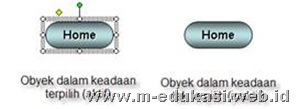
Yang akan kita buat saat ini adalah hyperlink berupa obyek, dengan kata lain hyperlink tersebut disisipkan ke sebuah obyek (tombol).
1.    Pilih tombol Home.
media pembelajaran PowerPoint
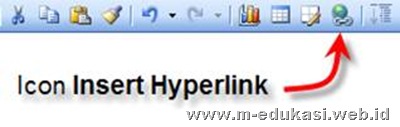
2.    Klik icon Insert Hyperlink pada toolbar standard
media pembelajaran PowerPoint
3.    Di bagian Link to, pilih Place in This Document
4.    Di bagian Select a place in this document, pilih slide Home
5.    Klik OK
6.    Ulangi langkah (1) hingga (5) untuk menyisipkan hyperlink ke tombol-tombol lainnya sehingga setiap tombol mengkait ke slide-slide yang bersesuaian.
·         Tombol Author ¾® Slide Author
  • Tombol SK/KD ¾® Slide Kompetensi Dasar
  • Tombol Indikator ¾® Slide Indikator
  • Tombol Materi ¾® Slide Materi
  • Tombol Evaluasi ¾® Slide Evaluasi
7.    Menyisipkan efek animasi
Guna mendukung kesan realistik pada tombol yang sudah dibentuk oleh efek isian (fill effect), perlu diberikan pula efek animasi.
a.    Pilih tombol Home
b.    Klik menu Slide Show, lalu pilih Action Setting
media pembelajaran PowerPoint     media pembelajaran PowerPoint
c.    Pastikan tab Mouse Click dalam keadaan terpilih.
d.    Klik opsi Highlight click
e.    Klik tab Mouse Over
f.     Klik opsi Highlight when mouse over
g.    Klik OK
Dengan cara yang sama anda bisa memberikan efek animasi untuk tombol-tombol yang lain.
Anda bisa saksikan hasil dari efek animasi ini dengan cara:
·         Klik menu Slide Show, lalu pilih View Show
·         Geser pointer Mouse melintasi beberapa tombol
·         Klik salah satu tombol
·         Tekan ESC
Langkah 05: Pengaturan Navigasi
1.    Menyalin tombol-tombol navigasi ke setiap slide
a.    Pilih seluruh tombol pada slide Home
media pembelajaran PowerPointmedia pembelajaran PowerPoint
b.    Klik icon Copy pada toolbar standard
c.    Pilih slide Author, lalu klik icon Paste
d.    Pilih slide SK/KD, lalu klik icon Paste
e.    Pilih slide Indikator, lalu klik icon Paste
f.     Pilih slide Materi, lalu klik icon Paste
g.    Pilih slide Evaluasi, lalu klik icon Paste
Sekarang, seluruh slide sudah dilengkapi dengan tombol navigasi.
2.    Penyesuaian hyperlink
Hyperlink pada tombol tertentu didalam slide tertentu perlu dihapus karena tidak diperlukan. Sebagai contoh, hyperlink tombol Home didalam slide Home perlu ditiadakan. Mengapa? Karena misal ketika kita berada di slide Home maka mengklik tombol Home akan membawa kita ke slide Home itu sendiri. Bukankah kita sudah berada di slide Home saat itu?
a.    Pilih tombol Home didalam slide Home
b.    Klik icon Insert Hyperlink pada toolbar standard
c.    Klik tab Mouse Click (jika belum terbuka)
d.    Pilih opsi None
e.    Uncheck opsi Highlight click
f.     Klik tab Mouse Over
g.    Uncheck opsi Highlight when mouse over
h.   Klik OK
media pembelajaran PowerPoint    media pembelajaran PowerPoint
i.     Pilih tombol Home (didalam slide Home)
j.     Klik icon Fill Color pada toolbar Drawing
media pembelajaran PowerPointmedia pembelajaran PowerPoint
k.    Ulangi langkah (a) hingga (j) untuk:
·         Tombol Author didalam slide Author
·         Tombol SK/KD didalam slide Kompetensi Dasar
·         Tombol Indikator didalam slide Indikator
·         Tombol Materi didalam slide Materi
·         Tombol Evaluasi didalam slide Evaluasi

Sumber :  m-edukasi
READ MORE