Showing posts with label Costum Animation. Show all posts

Friday, July 27, 2012

Membuat Animasi Masking Dengan Powerpoint


Salah satu bentuk animasi adalah animasi masking yaitu animasi dengan efek cahaya atau kilatan cahaya salah satu contohnya adalah animasi efek lampu panggung. Efek ini biasa kita temui dalam tutorial flash. Sekarang mari kita membuat prinsip animasi masking di power point, miasal judul BAHAN AJAR kita beri efek masking ini, caranya:
  1. Membuat baground gelap misal (hitam)
  2. Membuat teks boxs JUDUL BAHAN AJAR warnanya huruf samakan dengan baground misal hitam
  3. membuat bayangan efek lampu panggungnya misal disini saya menggunakan warna putih dengan rincian sebagai berikut:
    • membuat lingkaran dengan warna putih dan warna garis dibuat no line ( tanpa garis lngkaran tepi )
    • Pilih lingkaran diatas kemudian beri efek warna (fill effects)  tab gradient, pilih two colour,colo 1 putih, color 2 putih
    • kemudian atus transparasinya from 0% to 100%
    • Pilih shading styles from center
    • pilih variant yang pertama
    • kemudian ok
  4. kemudian atur ordernya dengan susunan, paling belakang warna baground, efek lingkaran dilanjut yang paling depan tulisan Judul Bahan Ajar yang mau diberi efek mask.
  5. Buat animasi berjalan pada lingkaran dan usahakan melewati judul yang kita animasi, jadi dehh
Selamat mencoba
file pptnya bisa di download disini

Sumber : Anim Hadi
READ MORE

Thursday, July 26, 2012

Membuat animasi menu pull down dengan power point pada media pembelajaran

Pemilihan menu yang tepat merupakan salah satu pendukung keberhasilan kita didalam membuat media presentasi. Postingan kali ini menindak lanjuti postingan sebelumnya tentang pembuatan menu utama. Dalam pembuatan menu utama media pembelajaran sekurang-kurangnya ada menu SK/KD, menu Materi, menu latihan soal dan menu referensi.
Baiklah Bapak Ibu kita langsung masuk pada bahasan menu pull down, apa dan kenapa kita membuat menu pull down.
Apa itu menu pull down : menu pull down adalah salah satu teknik membuat menu tersembunyi, menu ini muncul disaat dibutuhkan dan menghilang setelah tidak digunakan, Bapak Ibu tentunya pernah melihat menu yang bila didekati dengan kursor tiba-tiba keluar submenu, tetapi jika kursor kita menjauh sub menu menghilang.
Kenapa kita menggunakan menu pull down: menu pull down digunakan untuk mengurangi banyaknya menu yang ada di menu utama, agar tampilan menu tidak terlalu banyak dan berdesakan (biasanya dipakai kalau menu materi terlalu banyak), sehingga tampilan presentasi kita tampak cantik.
Bagaimana prinsip kerja animasi menu pull down: Prinsip menu pull down dimulai dari perpindahan slide ke sub menu jika menu yang ada di menu utama kita dekati dengan kursor (fasilitas mouse over).
Bagaimana cara membuat animasi menu pull down:
KASUS YANG ADA: Materi presentasi kali ini terdiri-dari materi A, B, C, D, E, F.
Slide 1:
anim_slide1
  • Kita buat menu utama misal dalam tutorial kali ini menu utamanya berisi kompetensi, materi, latihan, lihat spu, referensi.
  • Pada menu kompetensi, latihan, lihat spu, referensi masing-masing kita beri moese klik ke slide yang dituju caranya misal pada menu kompetensi, klik kotak kompetensi, pilih menu slide show >>> action setting >>>> pilih tap mouse klik >>> hiperlink to >>> slide pilih slide tempat kompetensi, yang lain sama.
  • Khusus menu materi , klik kotak kompetensi, pilih menu slide show >>> action setting >>>> pilih tap mouse over >>> hiperlink to >>> slide pilih slide 2.
Slide 2:
  • Untuk slide 2, duplikat saja dari slide satu. Caranya menu insert >>> duplicate slide. (slide ini digunakan agar animasi pada slide ketiga selalu berjalan)
  • Khusus slide 2 perlakukan slide transisi automatic dengan waktu 0, caranya slide show >>> slide transition >>> advance slide >>> centang automatic slide >>> berikan nilai 0
Slide 3:
anim_slide3
  • Duplikat slide 2, tambahkan sub menu seperti gambar menu A, B, C, D, E, F kemudian group.
  • Dibelakang sub menu kita beri kotak merah sebagai jebakan untuk menuju ke slide 1. (selanjutnya nanti kita transparankan sampai 95% sehingga warna merah tidak tamapk)
  • Kita klik group sub menu kita beri animasi wipe dari atas ke bawah agar munculnya menu tampak menarik, caranya slide show >>> custom animation >>> add effect >>> entrance >>> wipe >>> pilih dari atas ke bawah dan buat with previos
  • Beri action setting pada menu A, B, C, D, E, F menuju ke slide tempat materi A, B, C, D, E, F.
  • Beri action setting pada kota jebakan merah gunakan mouse over caranya menu slide show >>> action setting >>> mouse over >>> hiperlink to >>> pilih slide 1
  • Kotak jebakan ini digunakan jika kita tidak jadi memilih menu materi A-F, dan mouse diarahkan keluar maka kita dibawa ke menu utama pada slide 1
Slide 4 dan seterusnya:
anim_slide4
  • Kita tinggal menambahkan slide kompetensi, slide materi A sampai F, slide latihan, slide spu, slide referensi ( setiap slide 4 sampai seterusnya tambahkan menu home untuk kembali ke menu utama)
Mudah-mudahan tutorial ini bisa membantu, bila ada masukan atau mengalami kesulitan silahkan didiskusikan di kolom komentar.
Bila Bapak Ibu menginginkan belajar dari yang sudah jadi silahkan di download disini 

Sumber : Anim Hadi
READ MORE

Animasi Power Point untuk membuat Menu Berjalan dalam pembuatan media presentasi pembelajaran

Kadang kita dalam membuat media presentasi butuh variasi menu agar tidak selalu sama, kali ini saya menawarkan animasi menu berjalan yang dibuat dengan menggunakan power point.
Apa itu ANIMASI MENU BERJALAN ?
Animasi menu berjalan kita definisikan secara sederhana sebagai menu (tombol navigasi) untuk pindah antar slide yang kita buat dengan posisi berjalan. Teknik yang kita pakai adalah teknik perpindahan slide.
Bagaimana prinsip ANIMASI MENU BERJALAN ?
Prinsip animasi menu berjalan ini bisa beragam, untuk itu biar menyamakan persepsi kali ini yang kita pakai adalah sebuah menu yang selalu berjalan tetapi kalau didekati mouse menu akan berhenti dan kita bisa memilih navigasi yang kita inginkan, dan jika kita tidak jadi memilih dan mouse di jauhkan dari menu, maka menu kembali berjalan, prinsip yang seperti ini yang kita pakai kali ini dalam animasi menu berjalan, tentunya masih banyak prinsip yang lain.
Bagaimana cara membuat ANIMASI MENU BERJALAN diatas ?
Pada slide pertama:
gambar-12
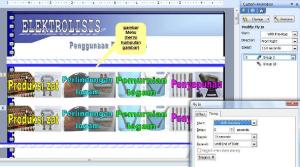
  1. kita buat tulisan atau gambar sebanyak menu yang kita buat (bila dalam bentuk tulisan sebaiknya gunakan word art atau teks box yang terpisah satu dengan yang lainnya). Biar tampak rapi upayakan teks box atau gambarnya dibuat ukurannya sama.
  2. Tempatkan gambar atau teks box berjajar dari kiri ke kanan tanpa jarak.
  3. pilih semua gambar yang akan dijadikan menu (drag semua) kemudian kita group, sekarang kita sesuaikan gambar hasil group dengan panjang stage pada slide, Panjang gambar hasil group harus sama dengan panjang stage pada power point, untuk itu kita bisa tarik keluar atau dorong kedalam agar sama dengan panjang stage.
  4. Menu yang kita buat pada langkah no 3 kita copy, sehingga sekarang kita memiliki 2 gambar menu yang sama.
  5. Pada gambar menu yang pertama kita beri animasi fly In, Direction from right dangan speed 15 second biar tidak terlalu cepat, dengan pengulanagn terus menerus
  6. Caranya klik gambar pertama masuk menu slide show pilih menu custom animation, klik add effect pilih entance dan cari animasi Fly In, pilih start with previous, dengan direction from right, dengan speed ketik angka 15 biar gak terlalu cepat, kemudian pada repeat pilih until end of slide
  7. Pada gambar menu yang kedua kita beri animasi fly out, Direction to left dangan speed 15 second biar sama dengan kecepatan gambar pertama, dengan pengulanagn terus menerus
  8. Caranya klik gambar pertama masuk menu slide show pilih menu custom animation, klik add effect pilih exit dan cari animasi Fly Out, pilih start with previous, dengan direction to left, dengan speed ketik angka 15 biar sama dengan kecepatan gambar pertama, kemudian pada repeat pilih until end of slide.
  9. Sekarang tumpuk gambar pertama dan kedua kemudian jalankan dengan slide show, gambar menu akan berjalan dari kiri kekanana secara terus menerus. Layaknya teks berjalan seperti di televisi hehehe.
Pada Slide Kedua:
gambar-slide21
  1. Buat slide kedua dengan jalan insert new slide
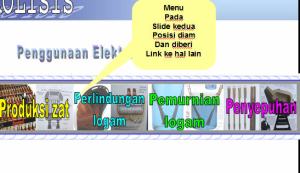
  2. Copy 1 gambar menu yang ada di slide pertama, kemudian hilangkan semua animasinya, dengan jalan klik gambar yang dihilangkan animasinya kemudian pilih slide show pilih custom animasi pada task pane (menu yang dikanan) pilih remove.
  3. sekarang kita lepas group menu pada slide ke dua, dengan jalan klik kanan gambar menu kemudian pilih grouping dan pilih ungroup.
  4. Masing-masing menu sudah bisa di beri navigasi dengan jalan slide show kemudian pilih action setting pilih menu hyperlink to pilih nomer slide yang mau dihubungkan, lakukan pada menu-menu yang lain.
  5. sekarang di coba di slide show, menu diam dan bila kita dekati dengan mouse berubah menjadi tangan. Kemudian kita juga harus tambahankan halaman yang menjadi tujuan pada menu navigasi slide kedua ini.
Menghubungkan slide pertama dan kedua.
gambar-jebakan-11
gambar-jepakan-slide-21
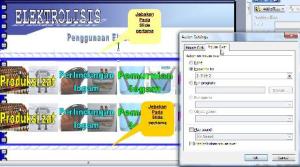
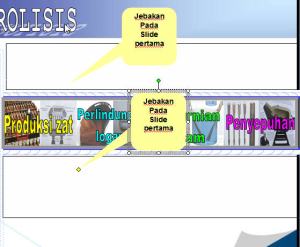
  1. Pada slide pertama, diatas dan dibawah menu kita pasang jebakan untuk memaksa mouse pindah ke slide kedua jika mendekati menu.
  2. Jepakan bisa berupa kotak memanjang yang kita buat transparan sampai sekitar 96%, atau gambar hisan lain.
  3. cara membuat jebakan dengan jalan kotak memanjang atau hiasan kita klik kemudian pilih slide show pilih action setting, pilih MOUSE OVER kemudian pada hiperlink to pilih ke slide ke dua.
  4. Pada slide kedua juga kita beri jebakan yang sama hanya mose overnya kita arahkan ke slide satu.
Tujuannya jika kita mau mendekat menu berjalan di slide pertama mouse akan bertemu dengan jebakan dan akan secara otomatis kita dibawah ke slide kedua yang berisi menu yang sudah di beri link ke halaman tujuan dan bila kita tidak jadi memilih menu dan mose kita tarik keluar maka mouse kita terjebak di slide kedua dan otomatis kita dibawa ke slide pertama, begitu seterusnya.
Selamat mencoba, dan bila Bapak Ibu perlu hasil tutorial kali ini silahkan download file jadi ppt di KLIK SAJA DISINI


Sumber : Anim Hadi
READ MORE

MEMBUAT ANIMASI SLIDE SHOW untuk MEMBANGUN APERSEPSI dengan Power Point (bagian 1)

Disaat kita akan mengajar sebuah konsep apa saja pada siswa, guru sebaiknya memahami bahwa setiap siswa memiliki pengalaman, sikap dan kebiasaan yang berbeda, agar dapat menggali dan menghubungkan pengalaman, sikap dan kebiasaan siswa terhadap konsep yang akan kita ajarkan perlu kiranya kita kaitkan dengan apersepsi.
Apersepsi bisa berupa cerita, lagu, video ataupun gambar dll, kali ini saya akan memakai gambar sebagai apersepsi, karena menurut sebagian besar orang, satu gambar bisa mewakili sejuta kata, hehehehe
Mari sekarang kita buat apersepsi berupa beberapa gambar yang kita kemas dalam bentuk slide show dalam power point. Mengingat gambar-gambar ini nanti perlu ada narasi dari guru pengajar maka kita buatkan tombol pergantian gambarnya, dan agar tidak membutuhkan banyak slide (cukup satu slide saja) diperlukan bantuan animasi triggers dalam bentuk slide show.
“Slide Show yang saya maksud kali ini adalah saya memiliki 4 gambar yang akan tampil bergantian dari gambar 1, 2, 3, 4 kembali lagi ke gambar 1 dan seterusnya”, bukan kita bangun dengan macromedia flash tetapi dengan power point yang menurut saya semua guru familiar.
Oke kita buat animasinya tapi sebelumnya kita buat empat gambar yang sama ukurannya dan 3 buah tombol yang berupa gambar juga (menggunakan png)
Kita mulai menganimasikan:
gambar141
1.      Kita insert 4 buah gambar yang kita buat sama ukurannya, dan 3 guah tombol.
gambar11
2.      Pilih pada gambar ke 1, beri add effect beri add effect entrance FADE dengan start with previous dengan speed medium
3.      Pilih tombol yang pertama beri add effect entrance FADE dengan start with previous dengan speed medium
gambar12
4.      Pilih gambar ke 2 dengan posisi order didepan gambar 1, beri add effect beri add effect entrance FADE dengan start with previous dengan speed medium, kemudian masuk ke option timing aktifkan animasi trigger pilih start effect on click pilih pada  tombol yang ke 1
5.      Pilih tombol yang  2 dengan posisi order didepan tombol 1, beri add effect entrance FADE dengan start with previous dengan speed medium, kemudian masuk ke option timing aktifkan animasi trigger pilih start effect on click pilih pada  tombol yang ke 1
gambar13
6.      Pilih gambar ke 3 dengan posisi order didepan gambar 2, beri add effect entrance FADE dengan start with previous dengan speed medium, kemudian masuk ke option timing aktifkan animasi trigger pilih start effect on click pilih pada  tombol yang ke 2
7.      Pilih tombol yang  3 dengan posisi order didepan tombol 2, beri add effect entrance FADE dengan start with previous dengan speed medium, kemudian masuk ke option timing aktifkan animasi trigger pilih start effect on click pilih pada  tombol yang ke 2
gambar142
8.      Pilih gambar ke 4 dengan posisi order didepan gambar 3, beri add effect entrance FADE dengan start with previous dengan speed medium, kemudian masuk ke option timing aktifkan animasi trigger pilih start effect on click pilih pada  tombol yang ke 3
custom-animasi
9.      Pilih gambar ke 4 sekali lagi, beri add effect exit FADE  dengan start on click dengan speed medium, kemudian masuk ke option timing aktifkan animasi trigger pilih start effect on click pilih pada  tombol yang ke 3
10.  Pilih gambar ke 3 sekali lagi, beri add effect exit FADE  dengan start on click dengan speed medium, kemudian masuk ke option timing aktifkan animasi trigger pilih start effect on click pilih pada  tombol yang ke 3
11.  Pilih gambar ke 2 sekali lagi, beri add effect exit FADE  dengan start on click dengan speed medium, kemudian masuk ke option timing aktifkan animasi trigger pilih start effect on click pilih pada  tombol yang ke 3
12.  Pilih tombol ke 3 sekali lagi, beri add effect exit FADE  dengan start on click dengan speed medium, kemudian masuk ke option timing aktifkan animasi trigger pilih start effect on click pilih pada  tombol yang ke 3
13.  Pilih tombol ke 2 sekali lagi, beri add effect exit FADE  dengan start on click dengan speed medium, kemudian masuk ke option timing aktifkan animasi trigger pilih start effect on click pilih pada  tombol yang ke 3
gambar16
Tugas anda sudah selesai, sekarang tinggal uji coba, bila sudah sesuai tinggal menempatkan semua gambar pada satu tempat bertumpuk, demikian juga tombolnya, bila menginginkan file yang sudah jadi bisa didownload disini,
anda menemukan cara yang lebih mudah silahkan diberi komentar!

Sumber : Animhadi
READ MORE